Cara Mengatur Alur Sesi Photobooth Event: Mode Simple, Complete, hingga Advance (Kustom Bebas)
Cara Mengatur Alur Sesi Photobooth Event: Mode Simple, Complete, hingga Advance (Kustom Bebas)
Saat mengelola photobooth di sebuah acara (event), tidak semua lokasi memiliki kebutuhan alur pemotretan yang sama. Pada resepsi pernikahan atau wisuda dengan ratusan tamu, antrean harus bergerak secepat mungkin agar tidak menumpuk. Sebaliknya, pada pesta ulang tahun intimate atau acara kampus, tamu biasanya senang menghabiskan waktu menghias foto dengan filter warna, stiker lucu, hingga mengunduh video timelapse.
Melalui fitur Template Pengaturan Photobooth dan Alur Photobooth di FunCam.id, Anda memegang kendali penuh atas setiap tahapan yang dilalui pengunjung—mulai dari mode ringkas sekali jepret langsung jadi (Simple), mode fitur kreatif lengkap (Complete), hingga kebebasan merakit tahapan sendiri sakelar demi sakelar (Advance).
Dalam panduan ini, Anda akan mempelajari perbedaan ketiga mode tersebut beserta langkah praktis mengatur dan menguji hasilnya secara langsung.
Perbandingan Cepat: Simple vs Complete vs Advance
Sebelum mulai mengatur di dasbor, pahami karakteristik ketiga preset alur yang tersedia di FunCam:
| Mode Template | Tahapan Alur yang Aktif | Estimasi Durasi Sesi | Paling Cocok Untuk |
|---|---|---|---|
| 1. Simple (Langsung Jadi) (Bawaan) | Pilih Frame → Foto → Foto Ulang → Unduh | Sangat cepat (~30–45 detik) | Resepsi pernikahan ramai (300+ tamu), acara wisuda, konser, atau booth walk-in antrean padat. |
| 2. Complete (Fitur Lengkap) | Pilih Frame → Foto → Foto Ulang → Edit Filter → Edit Stiker → Edit Video Frame → Edit Timelapse → Unduh | Santai (~1,5–3 menit) | Pesta ulang tahun private, acara pertunangan, reuni, atau tamu VIP yang suka berkreasi penuh. |
| 3. Advance (Kustom Bebas) | Pilih sendiri kombinasi tahap opsional (Mulai, Foto Ulang, Edit Filter, Edit Stiker, Edit Video Frame, Edit Timelapse) | Fleksibel sesuai kebutuhan | Corporate brand activation, pameran produk (expo), atau booth yang ingin filter aktif tetapi tanpa stiker. |
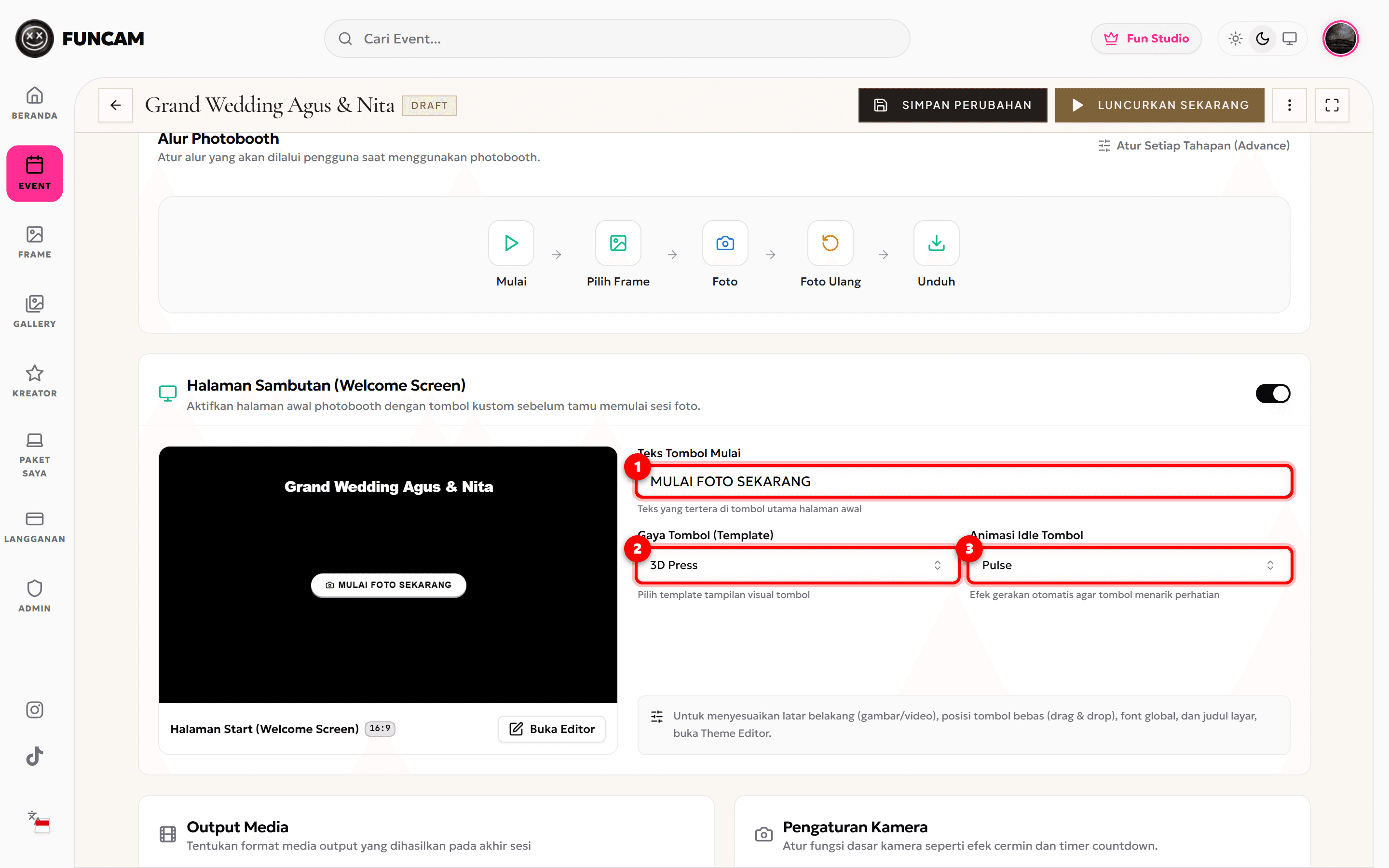
💡 Catatan: Jika Anda mengaktifkan sakelar Mulai (Halaman Sambutan / Welcome Screen), seluruh alur di atas akan diawali oleh layar pembuka sebelum masuk ke tahap Pilih Frame.
Langkah 1: Buka Tab Pengaturan Photobooth di Detail Event
Masuk ke dasbor FunCam.id, buka menu EVENT di bilah samping kiri, lalu pilih acara yang ingin Anda atur (contohnya Grand Wedding Agus & Nita).
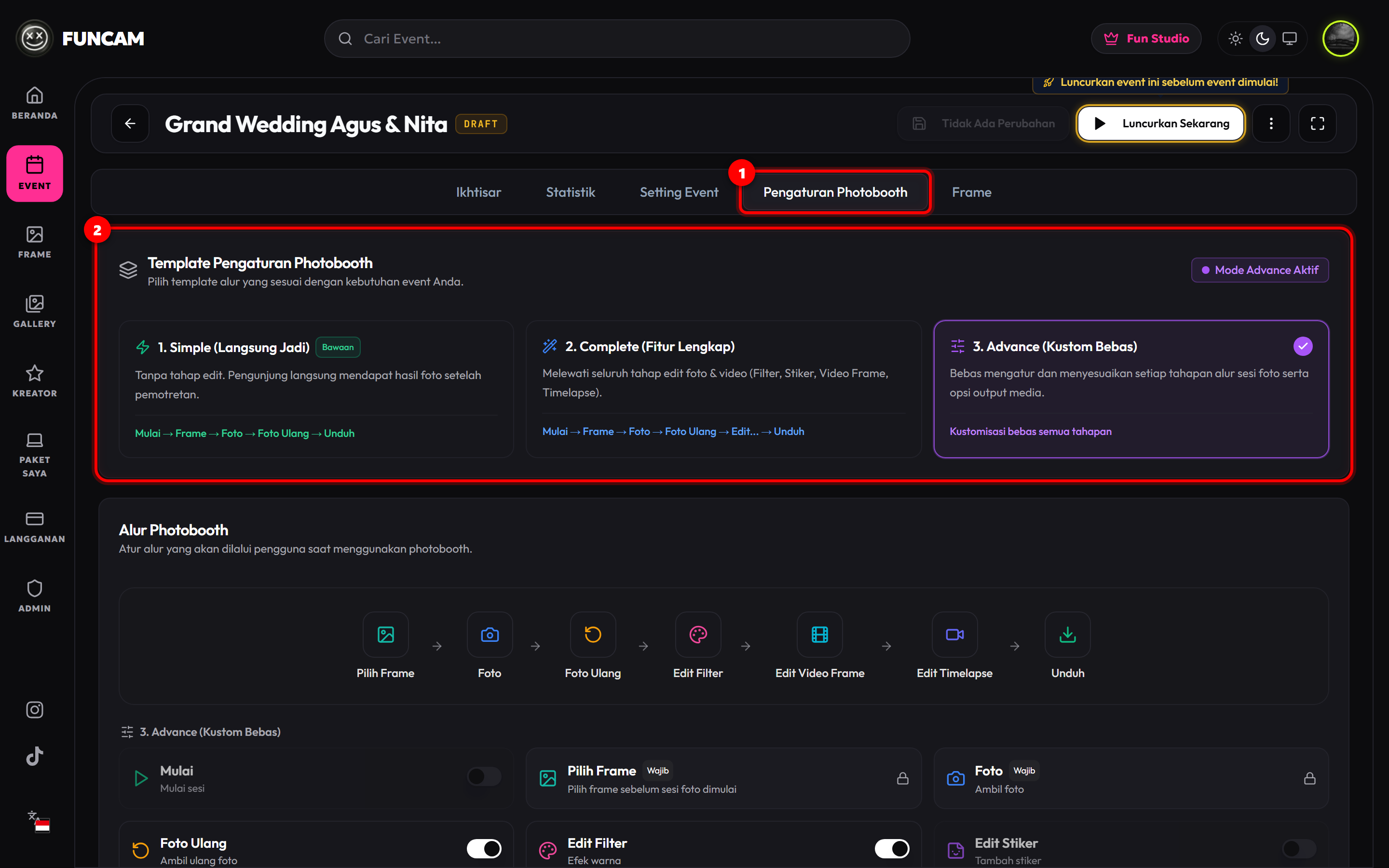
Perhatikan penanda pada gambar di bawah ini:
- [1] Tab
Pengaturan Photobooth: Klik tab keempat di bagian atas halaman detail event untuk membuka panel konfigurasi alur, kamera, tampilan, dan output media. - [2] Kartu
Template Pengaturan Photobooth: Panel utama berisi tiga pilihan kartu preset alur serta indikator badge status mode yang sedang aktif di pojok kanan atas.
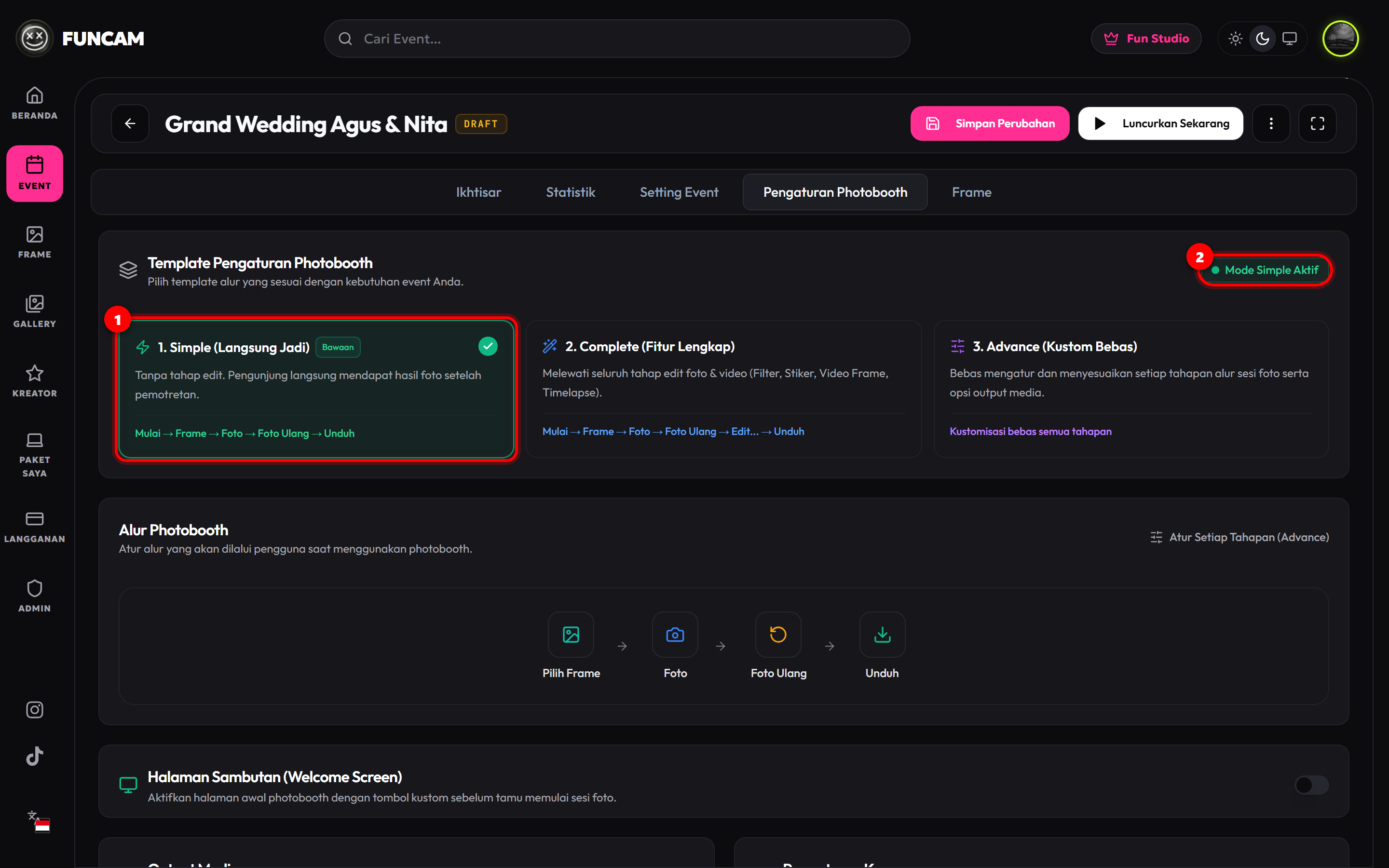
Langkah 2: Gunakan Mode 1. Simple (Langsung Jadi) untuk Antrean Cepat
Jika prioritas utama acara Anda adalah perputaran tamu yang cepat dan bebas ribet—misalnya tamu cukup memilih bingkai, berpose di depan kamera, dan langsung memindai QR Code untuk mengunduh foto—pilih mode Simple.
Perhatikan penanda pada gambar di bawah:
- [1] Kartu
1. Simple (Langsung Jadi): Klik kartu bertanda hijau berlabel Bawaan ini. Secara otomatis FunCam menonaktifkan tahap Edit Filter, Edit Stiker, Edit Video Frame, dan Edit Timelapse, sambil tetap menjaga fitur Foto Ulang aktif bila tamu ingin mengulang pose. - [2] Indikator
Mode Simple Aktif: Status badge hijau di pojok kanan atas menandakan preset Simple telah diterapkan.
Langkah 3: Tinjau Diagram Alur Photobooth pada Mode Simple
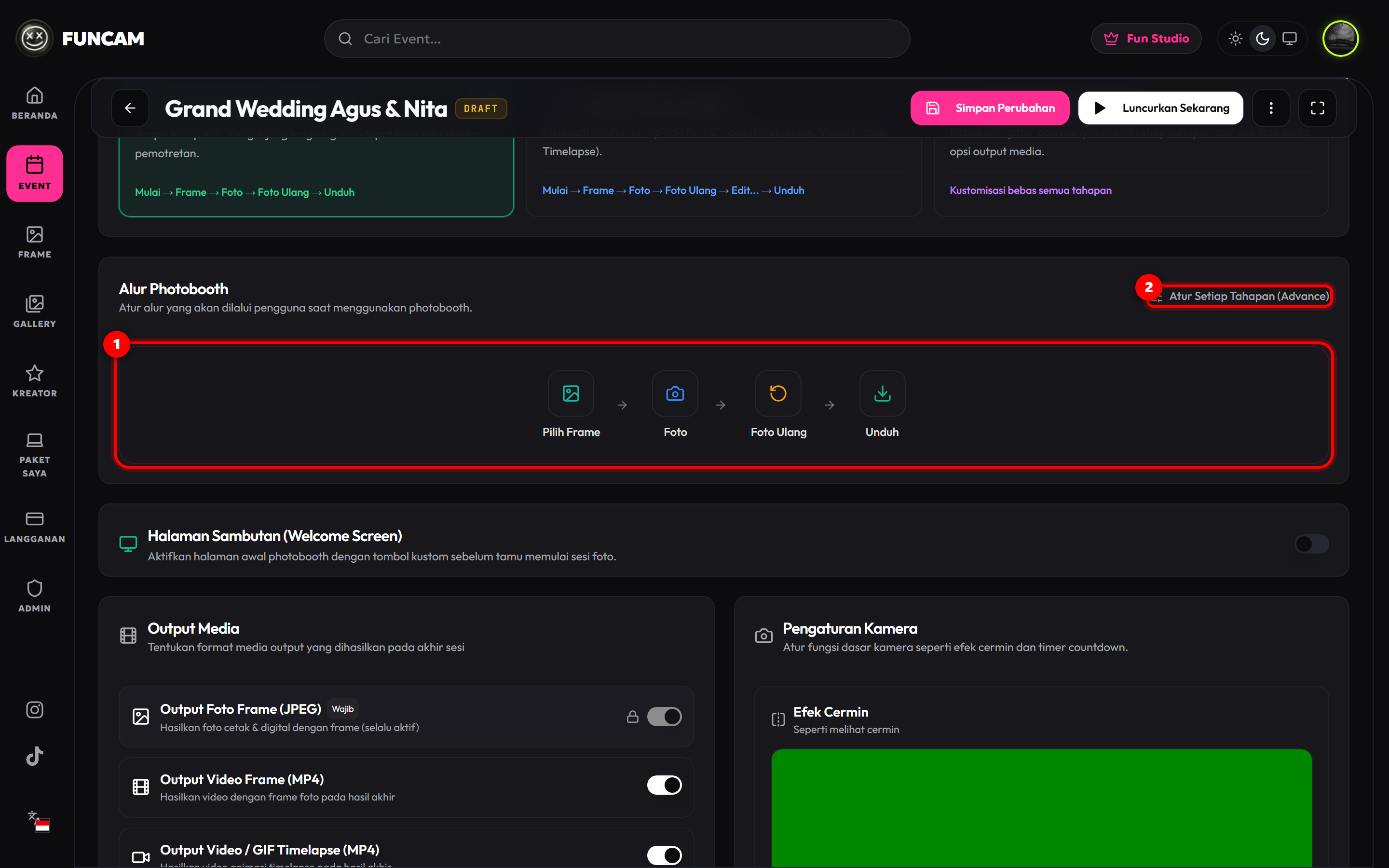
Setelah memilih mode Simple, gulir sedikit ke bawah menuju kartu Alur Photobooth untuk melihat susunan langkah riil yang akan dihadapi tamu.
Perhatikan penanda pada gambar di bawah:
- [1] Diagram
Alur Photobooth: Sistem menampilkan urutan ringkas berisi 4 ikon tahap utama: Pilih Frame → Foto → Foto Ulang → Unduh. Tidak ada layar edit tambahan yang memperlambat antrean booth. - [2] Tombol
Atur Setiap Tahapan (Advance): Tombol pintasan di kanan atas kartu apabila suatu saat Anda ingin memodifikasi komponen tahapan secara manual.
Langkah 4: Aktifkan 2. Complete (Fitur Lengkap) untuk Pengalaman Kreatif Maksimal
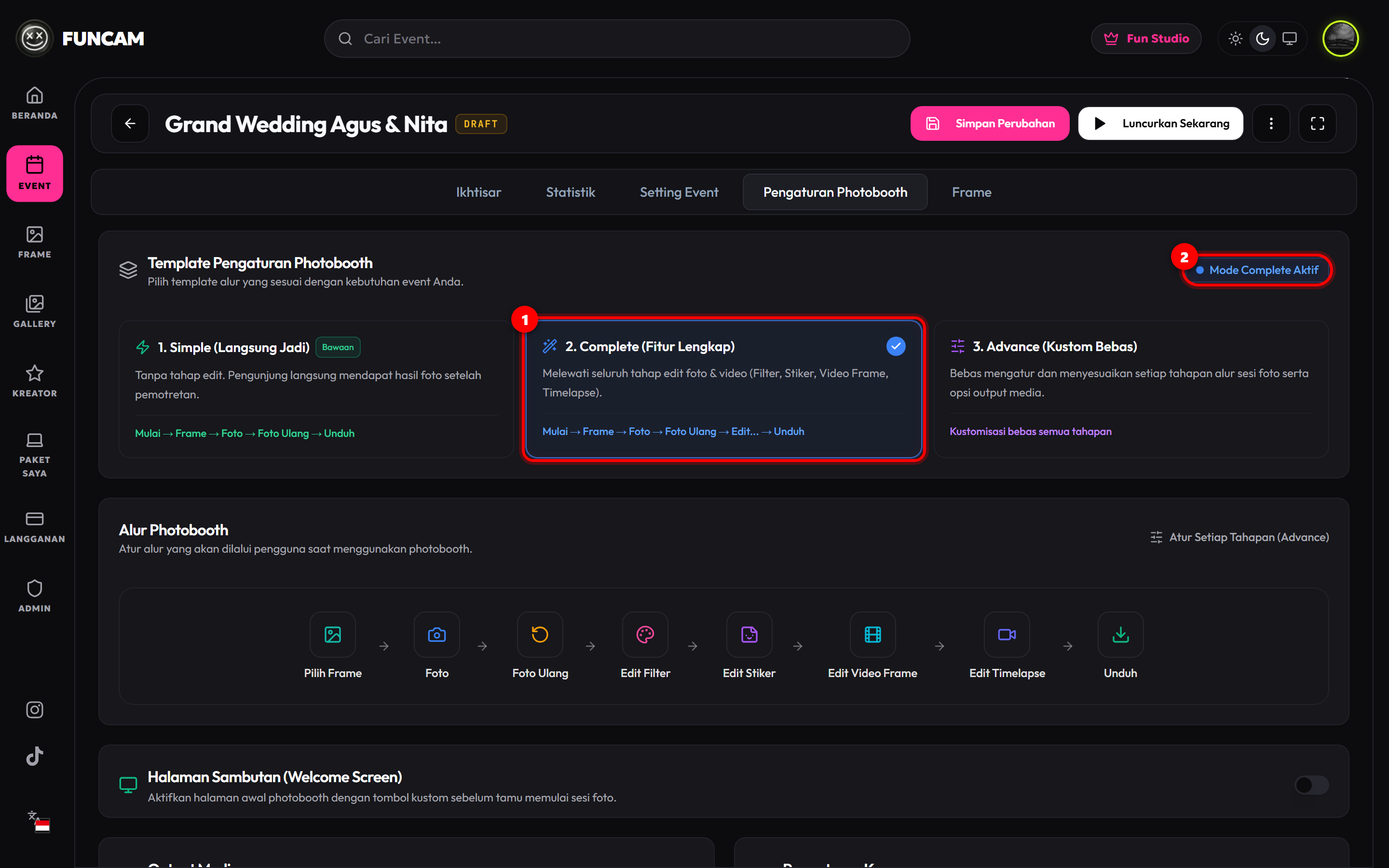
Apabila Anda menginginkan pengunjung menikmati seluruh fitur interaktif FunCam—mulai dari koreksi warna hingga ekspor animasi video—Anda dapat beralih hanya dengan satu klik ke mode Complete.
Perhatikan penanda pada gambar di bawah:
- [1] Kartu
2. Complete (Fitur Lengkap): Klik kartu kedua beraksen biru ini untuk menyalakan seluruh fitur pengeditan foto sekaligus output video secara instan. - [2] Indikator
Mode Complete Aktif: Badge di kanan atas berubah menjadi Mode Complete Aktif dengan titik biru. Selain membuka semua menu editing, preset ini juga otomatis memastikanOutput Video FramedanOutput Video / GIF Timelapseaktif di kartu Output Media.
Langkah 5: Verifikasi Diagram Alur Sesudah Mode Complete Aktif
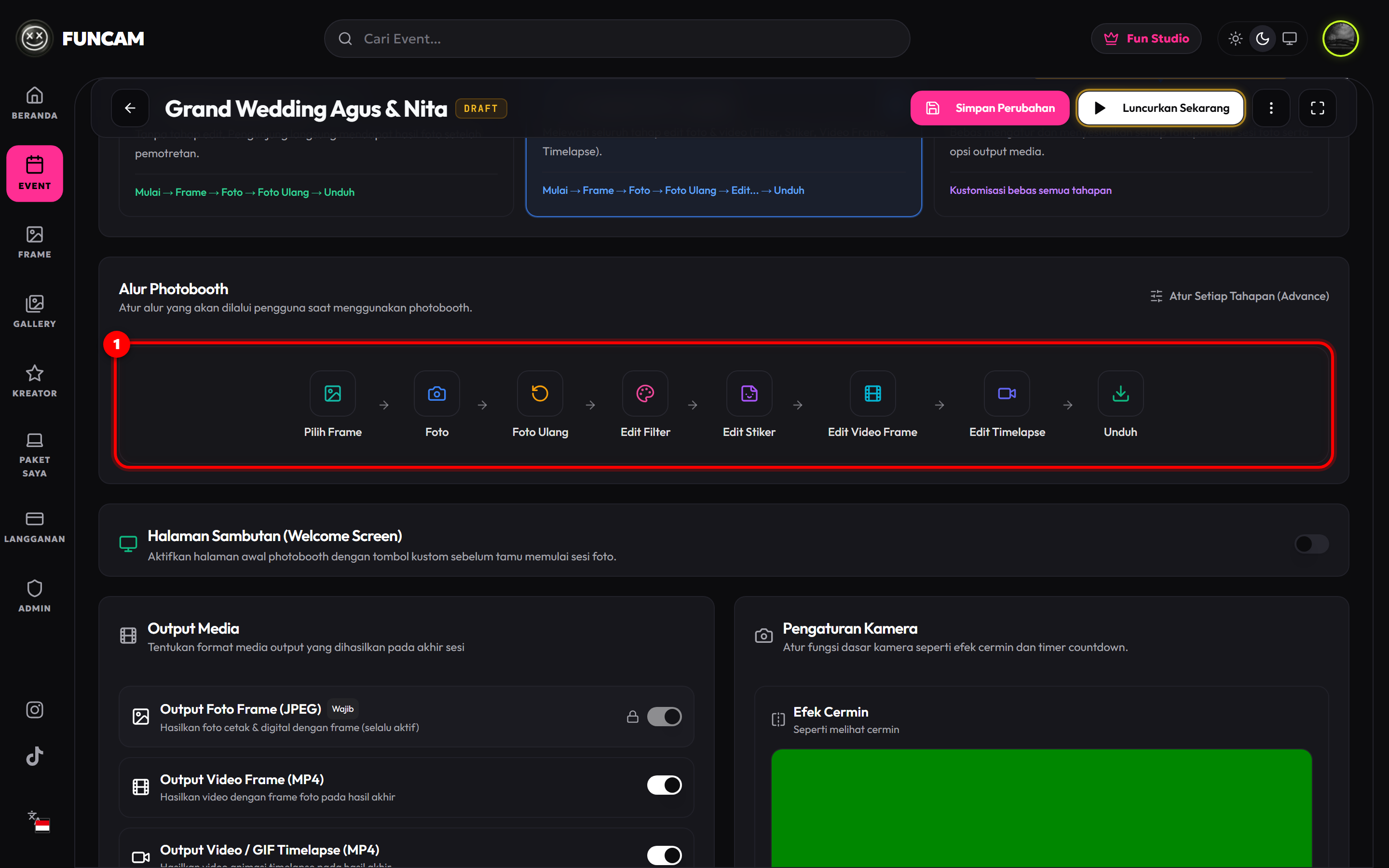
Untuk memastikan seluruh tahapan sudah masuk ke antrean sesi kamera, periksa kembali kartu Alur Photobooth tepat di bawahnya.
Perhatikan penanda [1] Diagram Alur Photobooth Mode Complete:
Berbeda dengan mode Simple sebelumnya, diagram kini menampilkan rangkaian lengkap 8 tahapan: Pilih Frame → Foto → Foto Ulang → Edit Filter → Edit Stiker → Edit Video Frame → Edit Timelapse → Unduh. Semua tahapan edit tersebut dapat dinikmati pengunjung secara berurutan setelah berfoto.
Langkah 6: Kustomisasi Tahapan Secara Bebas dengan 3. Advance (Kustom Bebas)
Sering kali penyelenggara event membutuhkan kombinasi khusus—misalnya tamu tetap boleh memberi Edit Filter warna agar kulit tampak cerah, tetapi Edit Stiker dimatikan agar logo sponsor pada bingkai tidak tertutup stiker, dan layar pembuka Mulai (Welcome Screen) dinonaktifkan saat booth dijaga operator. Untuk skenario presisi seperti inilah mode Advance dirancang.
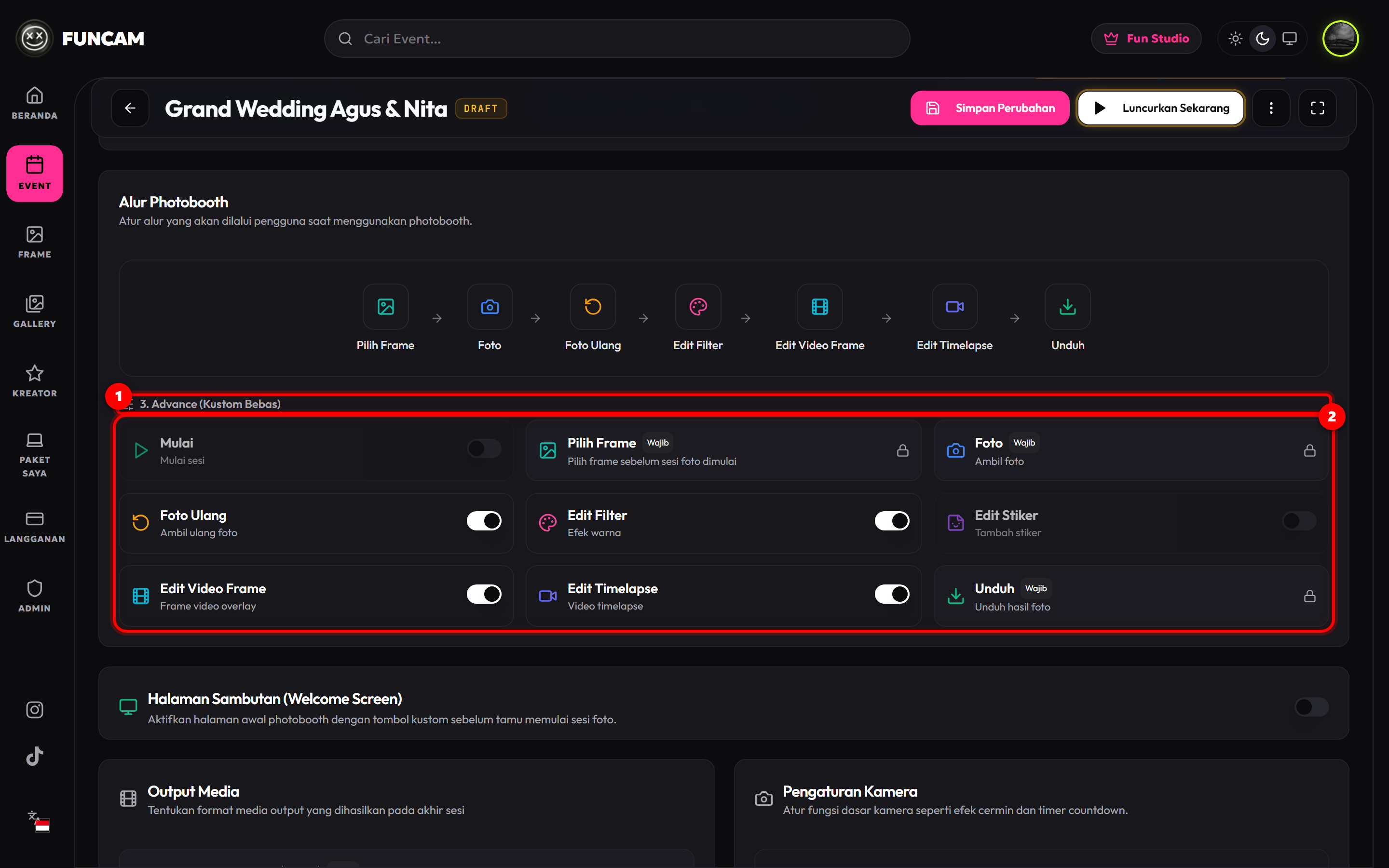
Klik kartu 3. Advance (Kustom Bebas) di panel template atas (atau klik tombol Atur Setiap Tahapan (Advance) di kartu diagram).
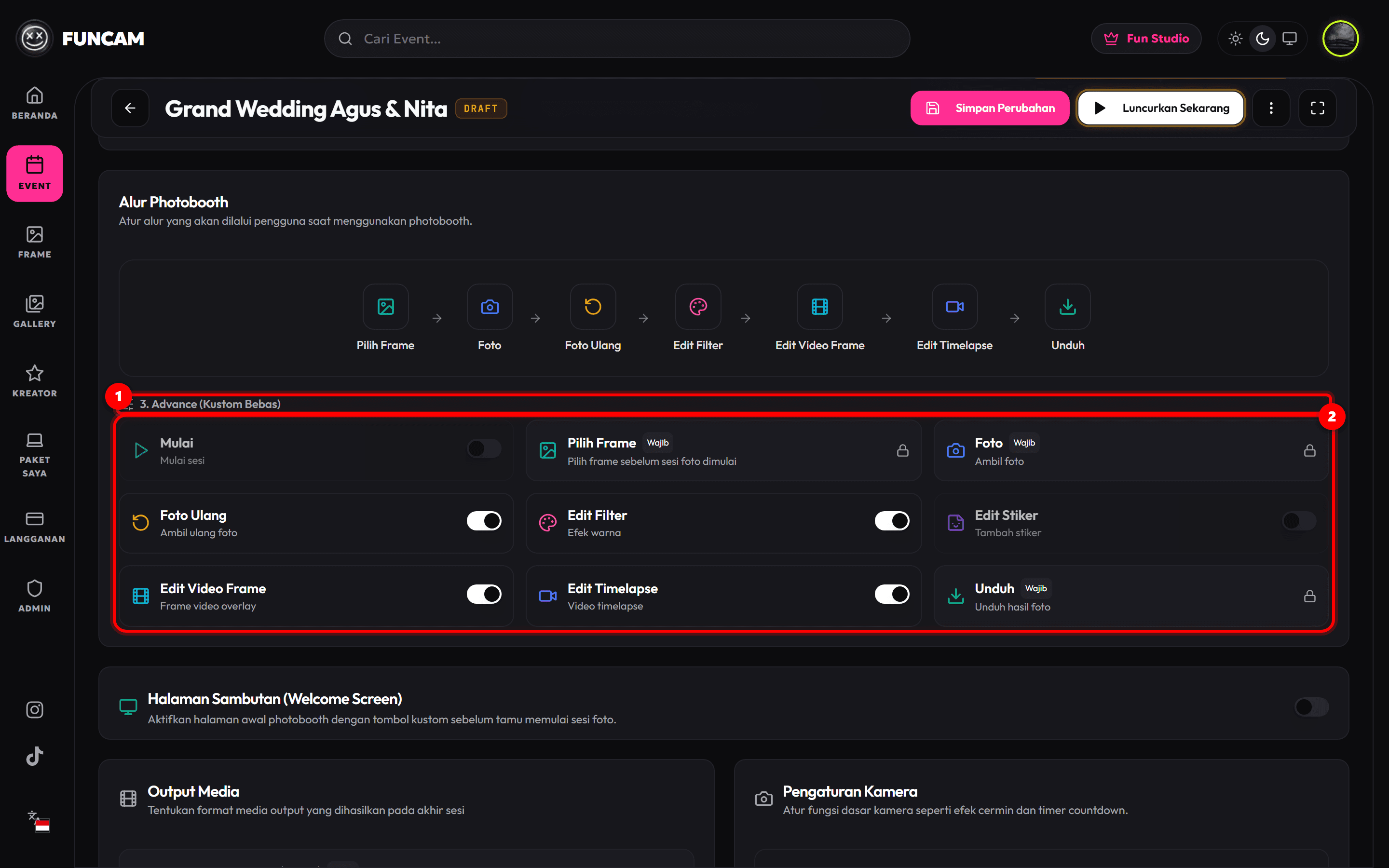
Perhatikan penanda pada gambar di bawah:
- [1] Seksi
3. Advance (Kustom Bebas): Muncul otomatis di bagian bawah diagram alur dan membuka panel kendali individual. - [2] Grid Sakelar 9 Tahapan Alur: Terdiri dari dua jenis tahapan yang bisa Anda kenali lewat label dan ikon gemboknya:
- Tahap Wajib (Terkunci / Selalu Aktif):
Pilih Frame,Foto, danUnduh. Ketiga tahap berlabel Wajib ini merupakan fondasi inti photobooth sehingga tidak dapat dimatikan. - Tahap Opsional (Bebas ON / OFF):
- Mulai: Mengaktifkan atau mematikan Halaman Sambutan (Welcome Screen) di awal sesi.
- Foto Ulang: Mengizinkan atau melarang pengunjung menjepret ulang sebelum lanjut ke tahap berikutnya.
- Edit Filter: Membuka atau menutup pilihan filter warna estetik setelah pemotretan.
- Edit Stiker: Membuka atau menutup pilihan tempelan stiker dekoratif (pada contoh gambar di atas, sakelar Edit Stiker dimatikan agar tamu fokus ke filter dan video saja).
- Edit Video Frame: Mengizinkan tamu menyesuaikan hasil animasi video berbingkai.
- Edit Timelapse: Mengizinkan penyesuaian rekaman video behind-the-scenes proses pemotretan.
- Tahap Wajib (Terkunci / Selalu Aktif):
⚠️ Penting Mengenai Output Media: Sakelar Edit Video Frame dan Edit Timelapse terhubung langsung ke kartu Output Media di bagian bawah halaman. Jika sakelar
Output Video Frame (MP4)atauOutput Video / GIF Timelapse (MP4)dimatikan pada Output Media, maka tombol kustomisasinya pada mode Advance juga otomatis terkunci nonaktif (disabled).
Langkah 7: Simpan Perubahan Pengaturan Event
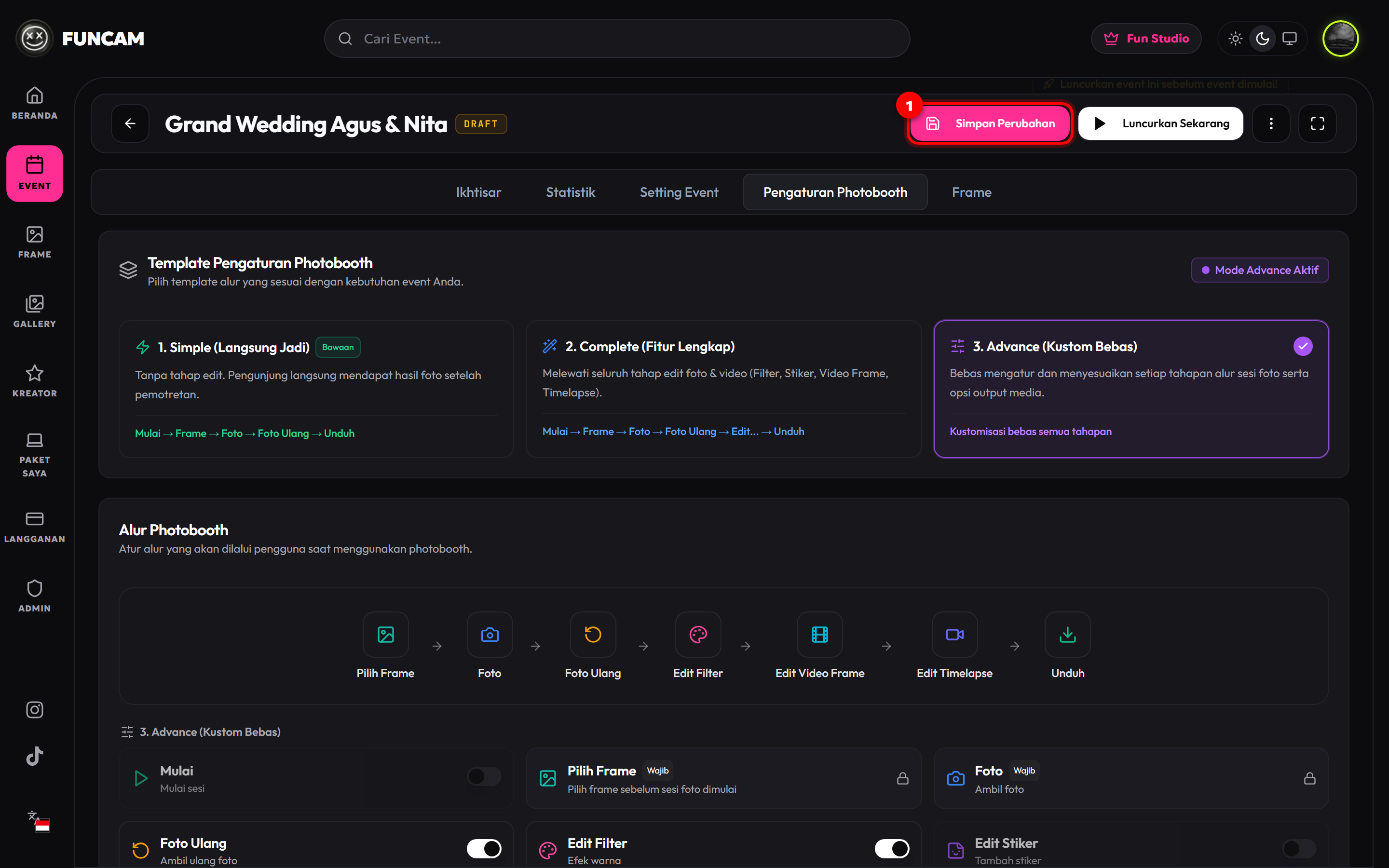
Setiap perubahan preset maupun posisi sakelar di tab Pengaturan Photobooth belum tersimpan ke peladen sebelum Anda mengeklik tombol simpan.
Perhatikan penanda [1] Tombol Simpan Perubahan berwarna pink yang menyala di pojok kanan atas halaman. Klik tombol tersebut dan tunggu beberapa saat hingga muncul notifikasi bahwa pengaturan event telah berhasil diperbarui.
Langkah 8: Uji Hasil Nyata Sesi Photobooth
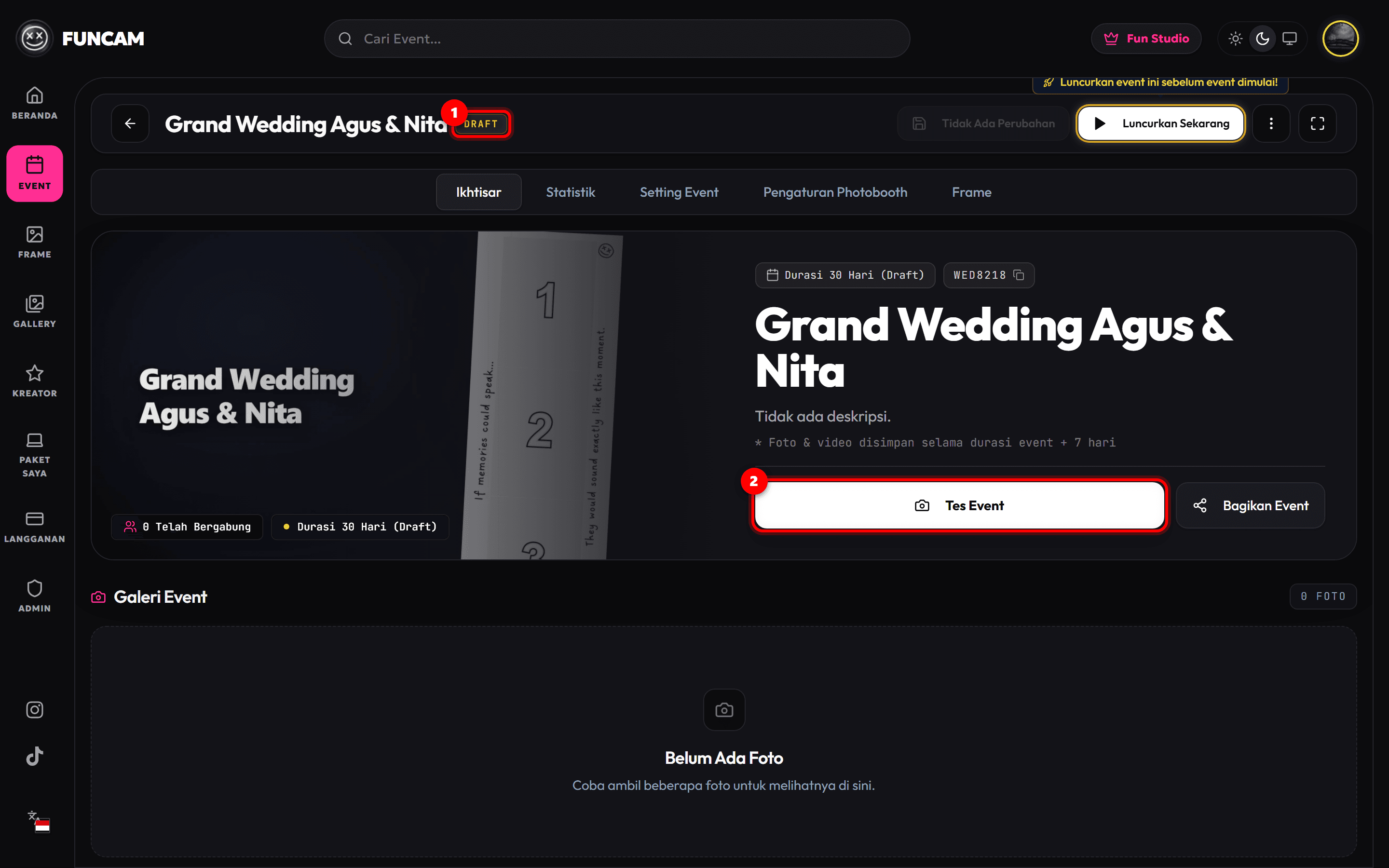
Untuk memastikan alur baru bekerja persis seperti rancangan Anda sebelum acara berlangsung, kembali ke tab Ikhtisar lalu klik tombol Tes Event untuk menjalankan simulasi booth secara langsung.
Gambar di bawah memperlihatkan tampilan nyata antarmuka kamera photobooth (/photo) setelah dikonfigurasi:
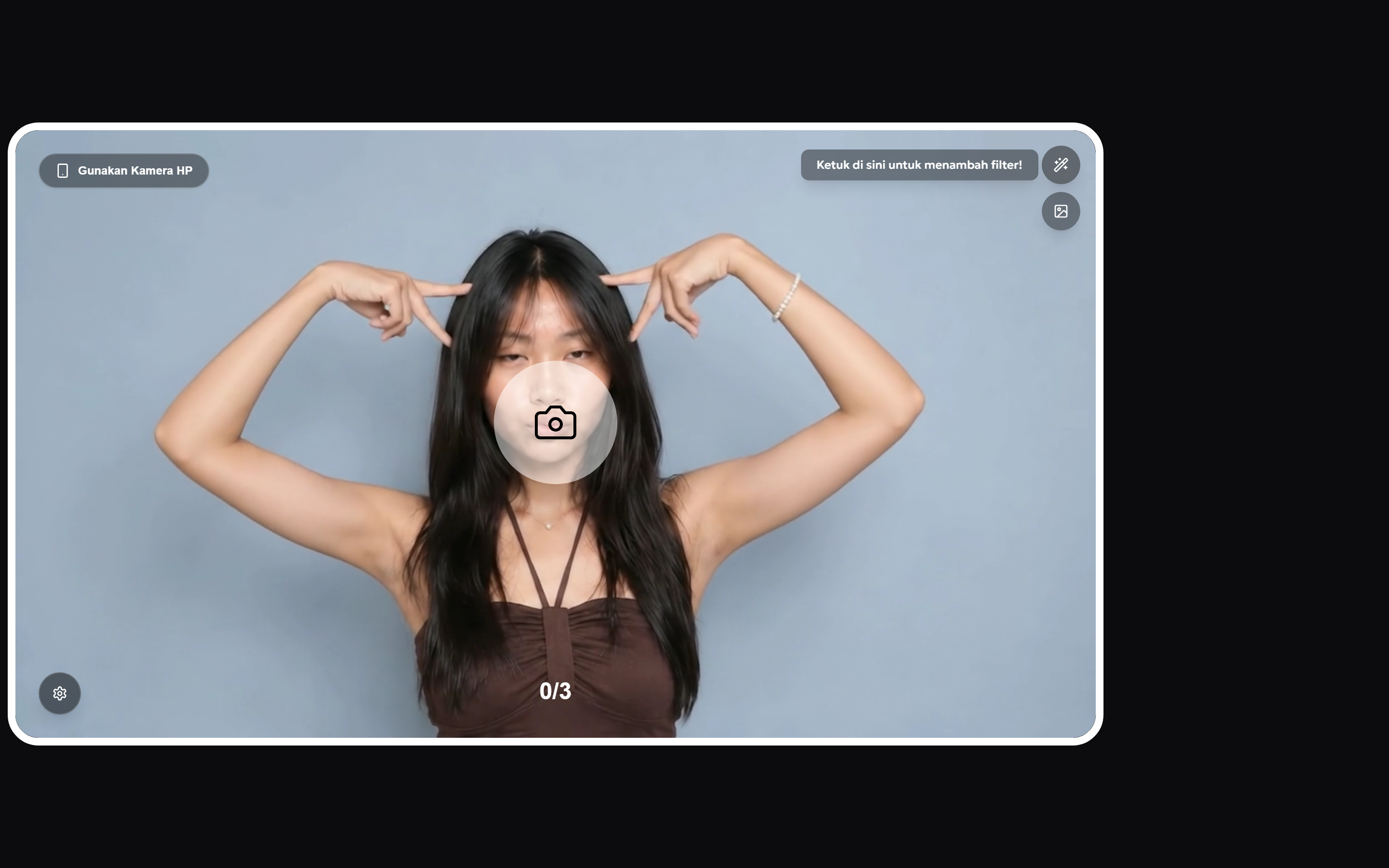
Dari contoh konfigurasi kustom (Advance dengan Welcome Screen / Mulai mati serta Edit Filter aktif):
- Karena tahap Mulai dimatikan dan event memiliki bingkai aktif, sesi langsung membuka layar kamera dengan penghitung foto (
0/3), opsi Gunakan Kamera HP, dan instruksi Ketuk di sini untuk menambah filter! sesuai pengaturan yang Anda tentukan. - Setelah seluruh pose terpotret, tamu hanya akan melewati tahap edit yang sakelarnya dinyalakan, lalu langsung diarahkan ke halaman Unduh beserta QR Code.
Tips Memilih Alur Terbaik Berdasarkan Jenis Acara
- Pernikahan Besar & Wisuda (300+ Tamu): Pilih 1. Simple (Langsung Jadi) dengan Mulai (Welcome Screen) aktif jika booth self-service, atau nonaktifkan Mulai bila dijaga operator agar jeda antar tamu maksimal hanya beberapa detik.
- Acara Ulang Tahun, Bridal Shower, & Reuni: Pilih 2. Complete (Fitur Lengkap). Tamu di acara intimate umumnya rela menunggu giliran sedikit lebih lama demi membawa pulang video timelapse dan foto berhias stiker lucu.
- Booth Pameran / Brand Activation: Gunakan 3. Advance (Kustom Bebas) dengan menyalakan Edit Filter, mematikan Edit Stiker (supaya bingkai merek sponsor tetap bersih), dan mempertimbangkan mematikan Foto Ulang apabila target harian sangat padat.
Pertanyaan yang Sering Diajukan (FAQ)
1. Jika alur diubah saat acara sudah berjalan, apakah perangkat booth langsung mengikutinya?
Ya! Pengaturan baru langsung tersimpan di server FunCam. Untuk sesi kamera yang sedang terbuka di tablet atau laptop venue, cukup segarkan (refresh) tab browser pada perangkat booth agar sesi berikutnya langsung memakai konfigurasi terbaru.
2. Mengapa sakelar Edit Video Frame atau Edit Timelapse pada mode Advance terkunci redup dan tidak bisa diklik?
Hal tersebut terjadi karena format media bersangkutan sedang dimatikan pada panel Output Media di bagian bawah halaman (Output Video Frame (MP4) atau Output Video / GIF Timelapse (MP4)). Aktifkan terlebih dahulu sakelarnya di panel Output Media, barulah opsi editnya pada mode Advance dapat dinyalakan.
3. Apakah jika saya mengubah sakelar secara manual dari mode Simple atau Complete, status event berubah menjadi Advance?
Betul sekali. Begitu Anda mengubah salah satu sakelar tahapan di luar pakem Simple atau Complete, badge status di kartu atas otomatis menyesuaikan menjadi Mode Advance Aktif sebagai penanda bahwa event Anda memakai kombinasi kustom.
Sekarang Anda siap merancang pengalaman photobooth yang seimbang antara kecepatan antrean dan keseruan tamu di setiap acara bersama FunCam.id! 🎉