Panduan Lengkap Mengaktifkan Halaman Sambutan (Welcome Screen) Photobooth di FunCam
Panduan Lengkap Mengaktifkan Halaman Sambutan (Welcome Screen) Photobooth di FunCam
Saat menyelenggarakan acara resepsi pernikahan, festival musik, pameran produk (expo), maupun pesta ulang tahun, antarmuka photobooth mandiri (self-service kiosk) membutuhkan layar pembuka yang memikat sebelum pengunjung mulai berfoto.
Fitur Halaman Sambutan (Welcome Screen / Start Screen) di Funcam.id hadir sebagai garda terdepan visual acara Anda. Layar ini menampilkan identitas branding acara, animasi tombol mulai (start button) yang dinamis untuk menarik perhatian tamu yang lewat, serta menjadi titik awal transisi mulus menuju alur pemotretan kamera.
Dalam panduan ini, kita akan membahas langkah demi langkah cara mengaktifkan, mengkustomisasi tombol, memanfaatkan live preview 16:9, hingga menguji tampilan nyata Welcome Screen di lokasi acara.
1. Mengapa Halaman Sambutan Sangat Penting untuk Kiosk Booth?
Sebelum masuk ke teknis konfigurasi, pahami peran strategis Welcome Screen pada operasional photobooth lapangan:
- Mencegah Kebingungan Tamu: Layar awal memberikan sinyal visual yang tegas bahwa bilik foto siap digunakan (standby mode), lengkap dengan teks ajakan bertindak (Call-to-Action) yang jelas.
- Memperkuat Branding Acara: Anda dapat menampilkan nama mempelai, logo perusahaan sponsor, atau tipografi tema pesta secara elegan dalam format rasio layar lebar 16:9.
- Siklus Sesi Otomatis: Setelah tamu menyelesaikan pemotretan dan mengunduh foto mereka, layar photobooth otomatis kembali ke Welcome Screen untuk menyambut pengunjung berikutnya tanpa perlu campur tangan operator booth.
2. Akses Menu Event & Buka Tab Pengaturan Photobooth
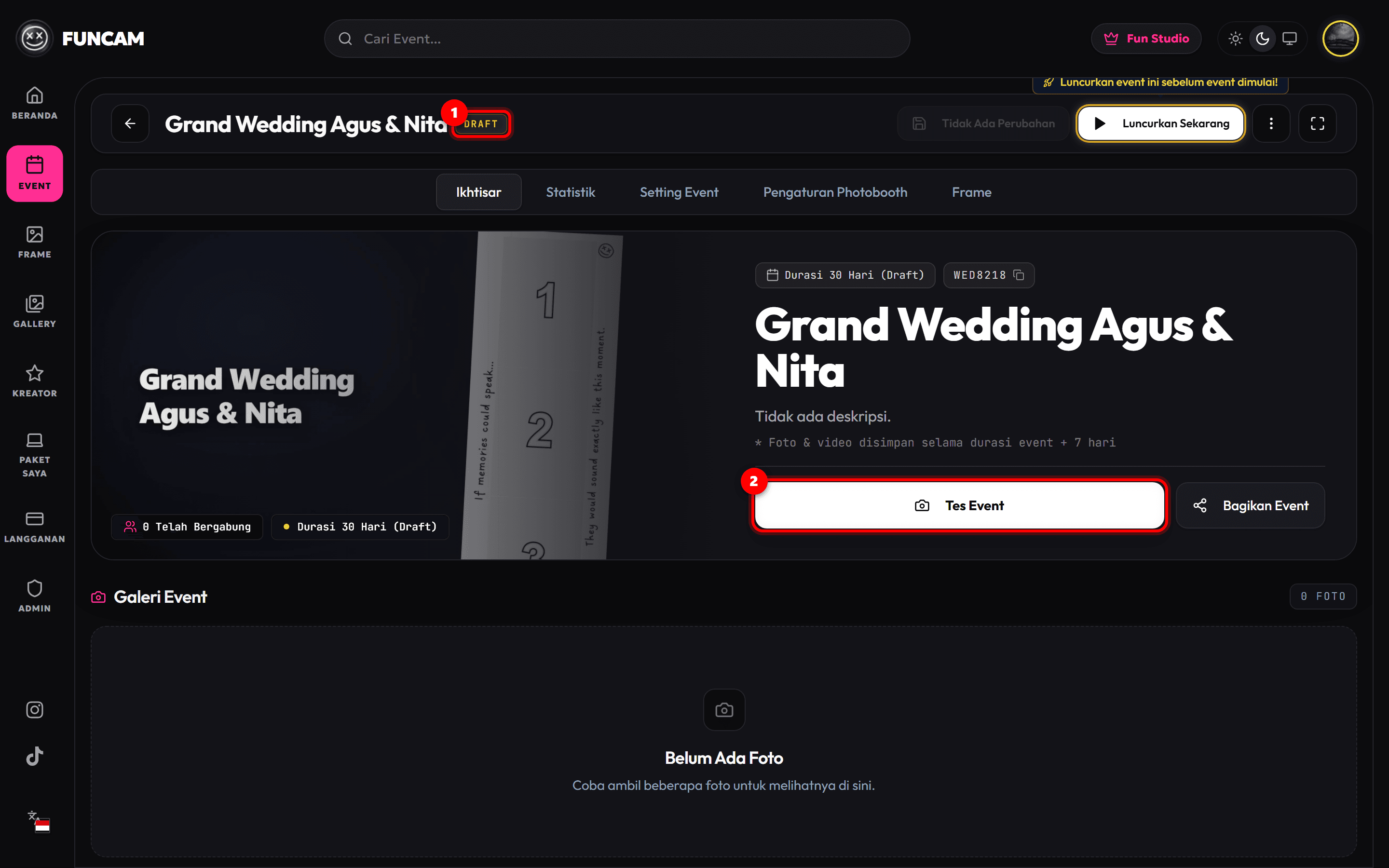
Langkah pertama dimulai dari dasbor manajemen event yang sudah Anda buat di FunCam.
Langkah Membuka Pengaturan:
- Masuk ke dasbor FunCam dan klik menu EVENT pada bilah navigasi kiri.
- Buka event yang ingin Anda atur (misalnya
Grand Wedding Agus & Nita). - Pada deretan tab menu atas, klik tab PENGATURAN PHOTOBOOTH.
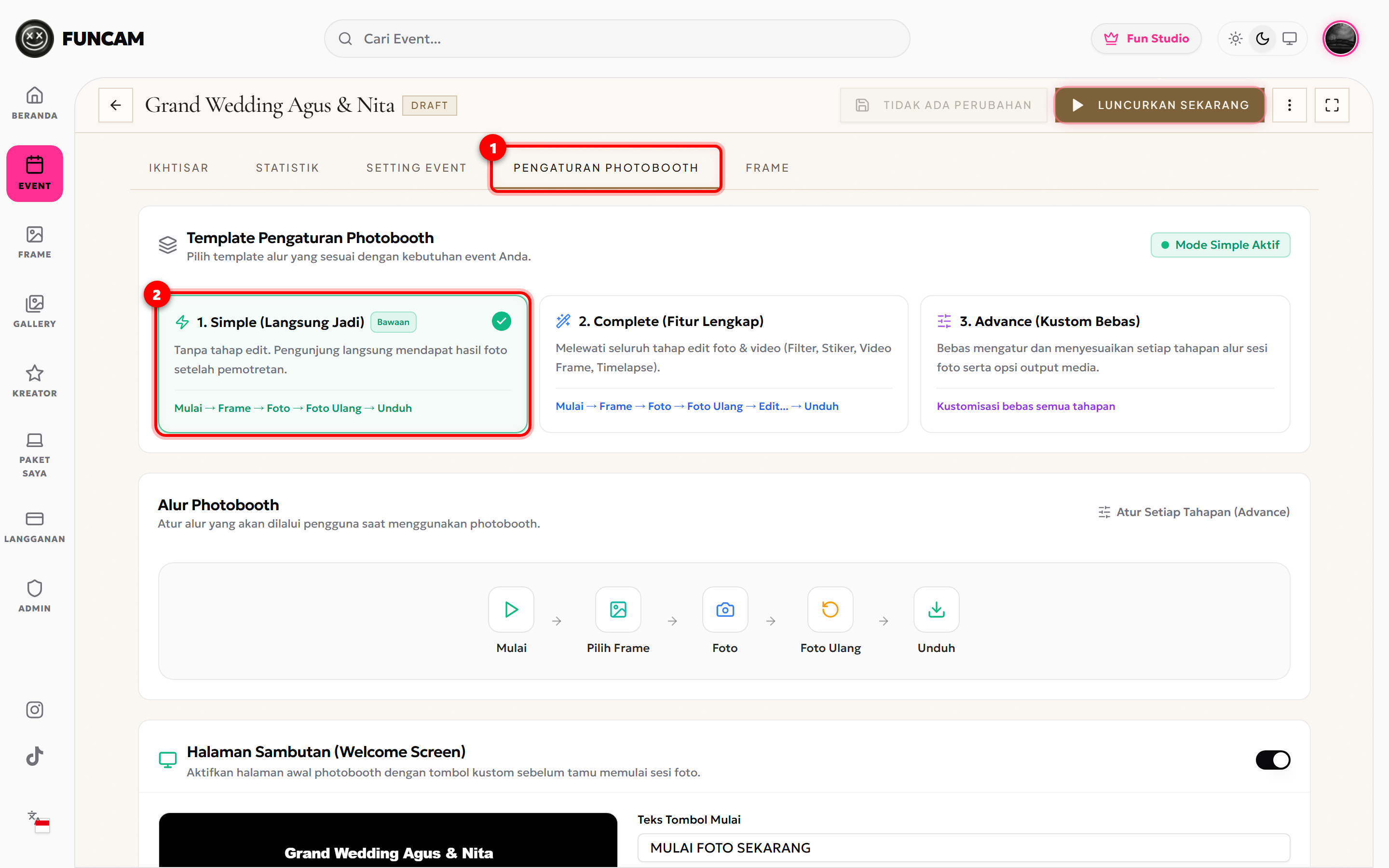
Perhatikan penanda pada gambar di bawah:
- [1] Tab Pengaturan Photobooth: Klik tab ini untuk membuka seluruh kendali alur kamera, media output, dan antarmuka kiosk.
- [2] Template Alur (Flow Presets): Secara default, FunCam menggunakan 1. Simple (Langsung Jadi) yang sangat ideal dipadukan dengan Welcome Screen.
3. Mengaktifkan Sakelar Halaman Sambutan (Welcome Screen)
Gulir ke bawah pada tab Pengaturan Photobooth hingga Anda menemukan kartu pengaturan Halaman Sambutan (Welcome Screen).
Cara Mengaktifkan:
Perhatikan penanda pada gambar di bawah:
- [1] Informasi Fitur: Pastikan Anda berada pada seksi Halaman Sambutan (Welcome Screen) dengan deskripsi "Aktifkan halaman awal photobooth dengan tombol kustom sebelum tamu memulai sesi foto".
- [2] Sakelar Aktivasi (Toggle Switch): Klik sakelar di pojok kanan kartu untuk menggesernya ke posisi aktif (ON).
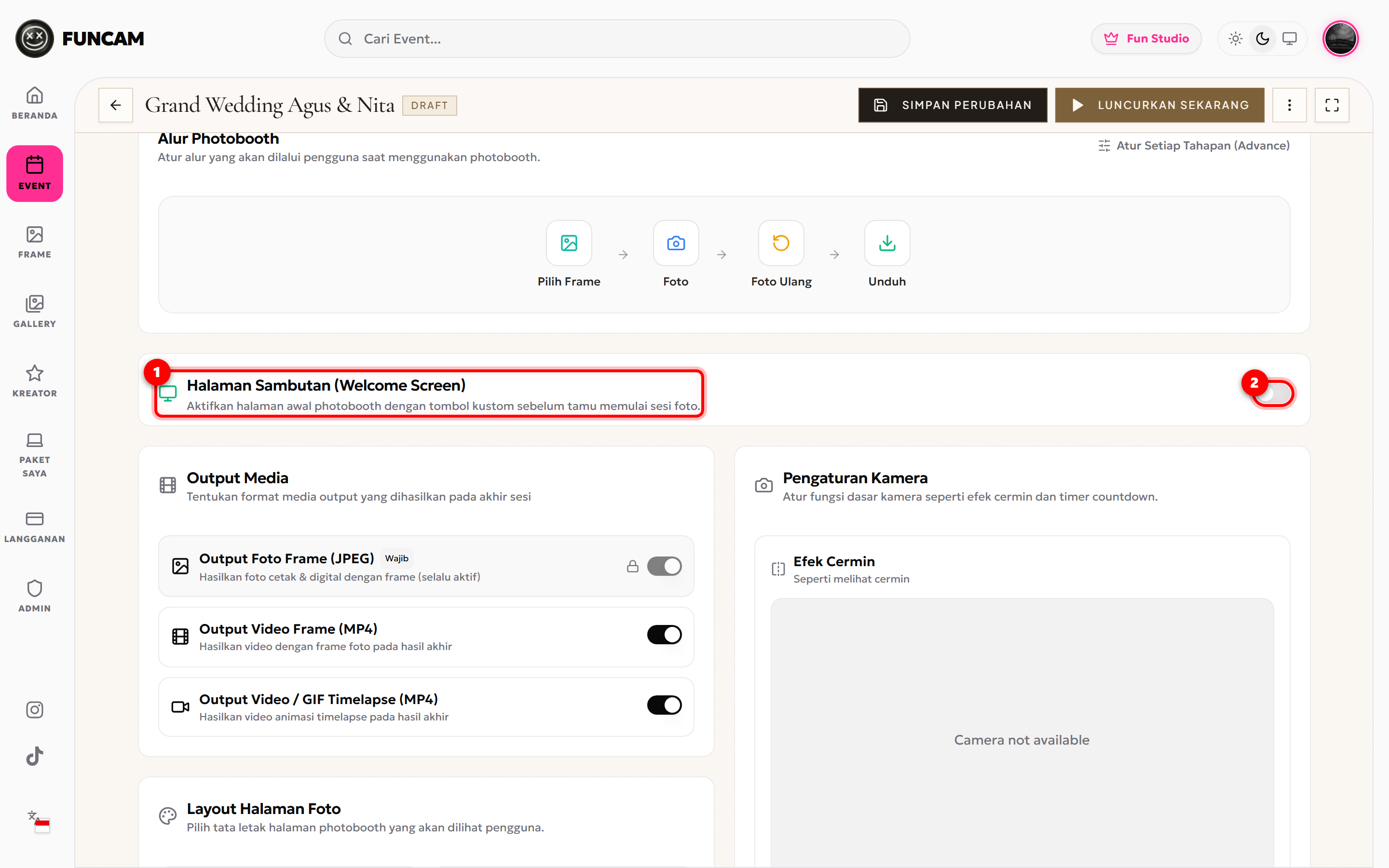
💡 Pro-Tip: Begitu sakelar diaktifkan, panel konfigurasi visual interaktif 16:9 beserta opsi kustomisasi tombol akan langsung terbuka secara instan di bawahnya.
4. Mengatur Teks, Gaya, & Animasi Tombol Mulai
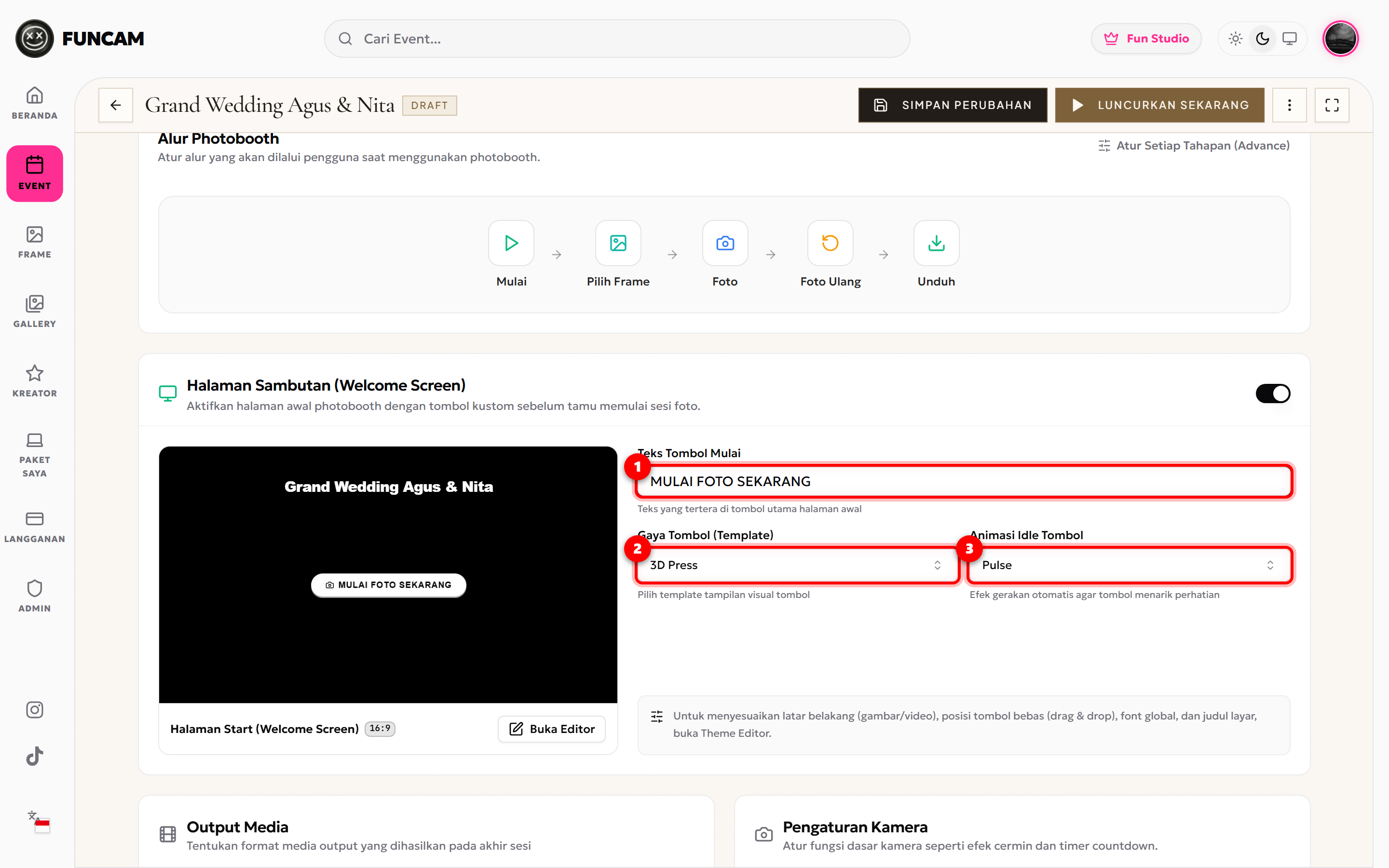
Setelah sakelar aktif, Anda akan melihat panel pengaturan tombol (Quick Button Settings) di sisi kanan kartu.
Kustomisasi Tiga Elemen Kunci Tombol:
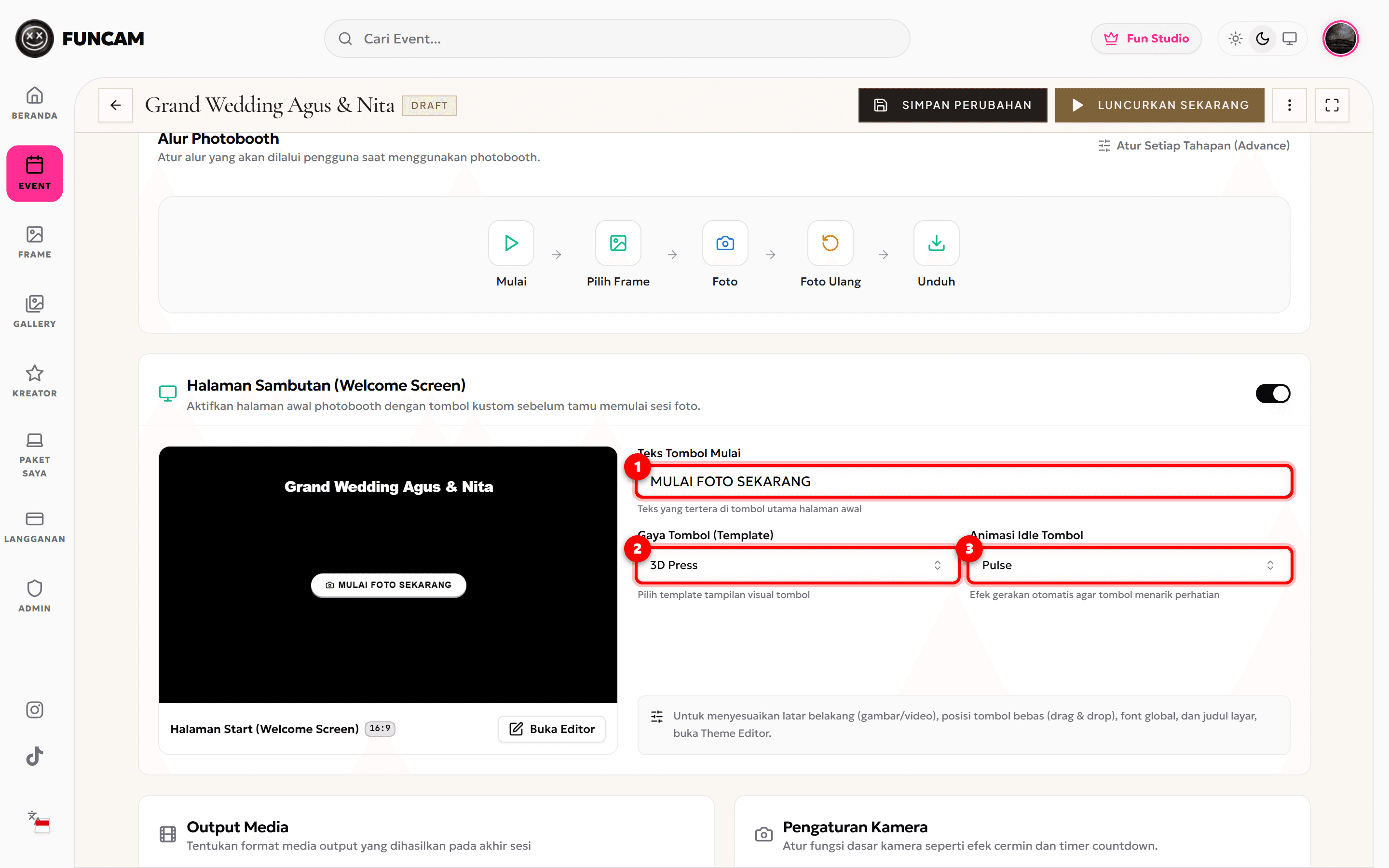
Perhatikan penanda pada gambar di bawah:
- [1] Teks Tombol Mulai (Start Button Text): Ketik teks ajakan bertindak yang ramah dan menarik, misalnya
MULAI FOTO SEKARANG,TAP TO START, atauSENTUH UNTUK BERFOTO. - [2] Gaya Tombol / Template (Button Variant): Pilih desain estetika tombol dari menu tarik-turun (dropdown). FunCam menyediakan berbagai pilihan gaya seperti:
- 3D Press: Tombol berdimensi timbul dengan efek kedalaman bayangan yang responsif saat disentuh.
- Minimal: Tampilan tombol datar (flat) bersih dengan sudut membulat modern.
- Cyber / Neon Glow: Aksen pendar cahaya neon futuristik bergaya modern.
- Classic Elegant: Tampilan kaligrafi bergaris tipis untuk nuansa pernikahan mewah.
- [3] Animasi Idle Tombol (Button Animation): Pilih efek animasi otomatis agar tombol bergerak lembut saat booth sedang menunggu tamu:
- Pulse: Efek berdenyut membesar-mengecil secara ritmis.
- Float: Efek melayang perlahan ke atas dan ke bawah.
- Shimmer: Kilauan cahaya sapuan horizontal melintasi permukaan tombol.
- Shake: Goyangan ringan sesekali untuk memancing sentuhan jari.
5. Memeriksa Live Preview 16:9 & Mengakses Editor Layar Penuh
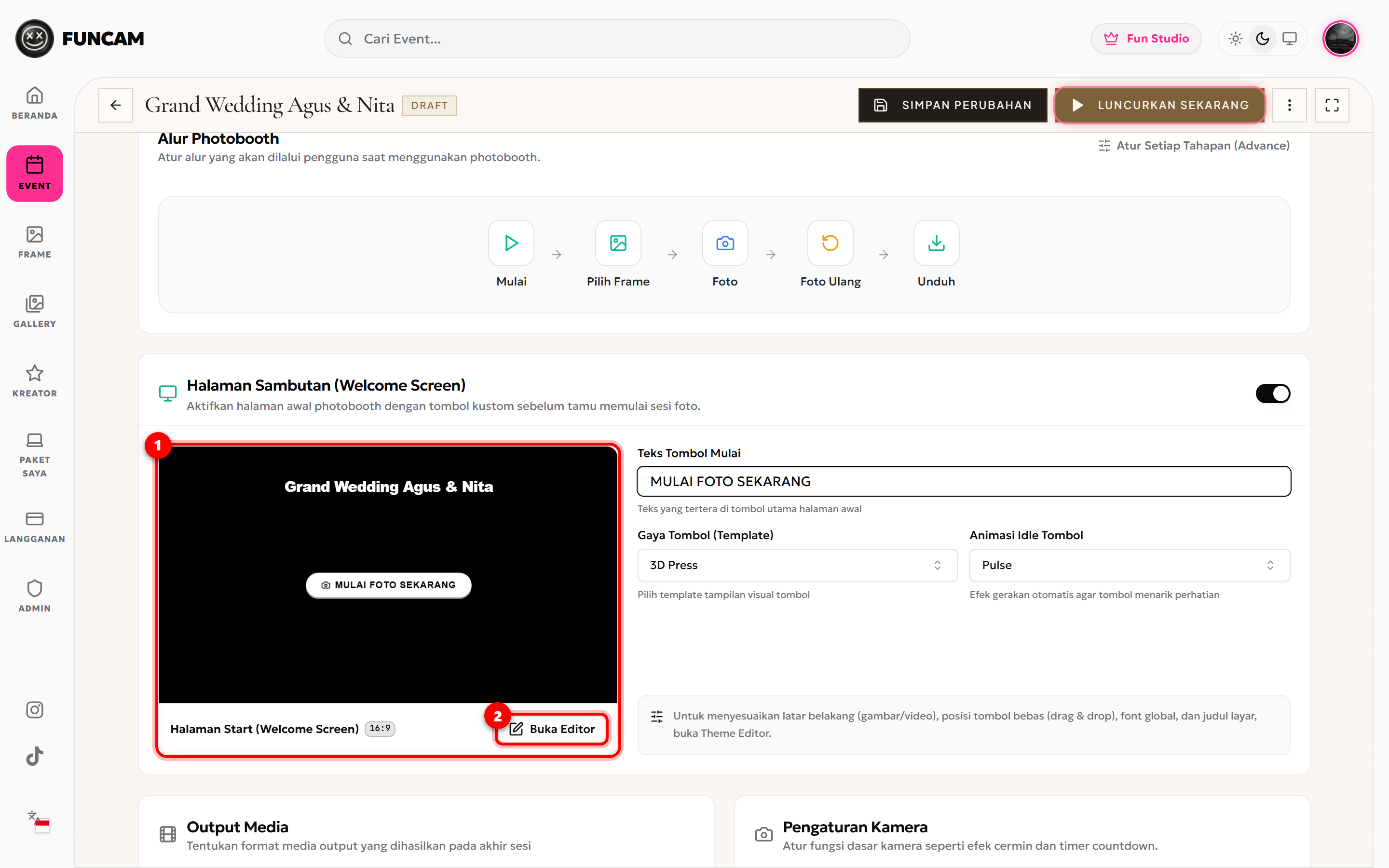
Di sisi kiri kartu konfigurasi, FunCam menyajikan Live Preview Interaktif 16:9 (Scaled Preview) yang mencerminkan tampilan asli layar kiosk secara real-time.
Memanfaatkan Live Preview:
Perhatikan penanda pada gambar di bawah:
- [1] Kanvas Live Preview 16:9: Setiap kali Anda mengganti teks tombol, varian template, atau animasi, kanvas preview ini langsung memperbarui tampilannya tanpa perlu memuat ulang halaman (zero reload).
- [2] Tombol Buka Editor: Jika Anda ingin mengubah tata letak posisi tombol secara bebas (drag-and-drop), mengganti gambar latar belakang kustom, atau menambahkan video latar MP4 berputar (looping), klik tombol Buka Editor (atau klik langsung area preview card).
6. Menyimpan Perubahan Pengaturan Event
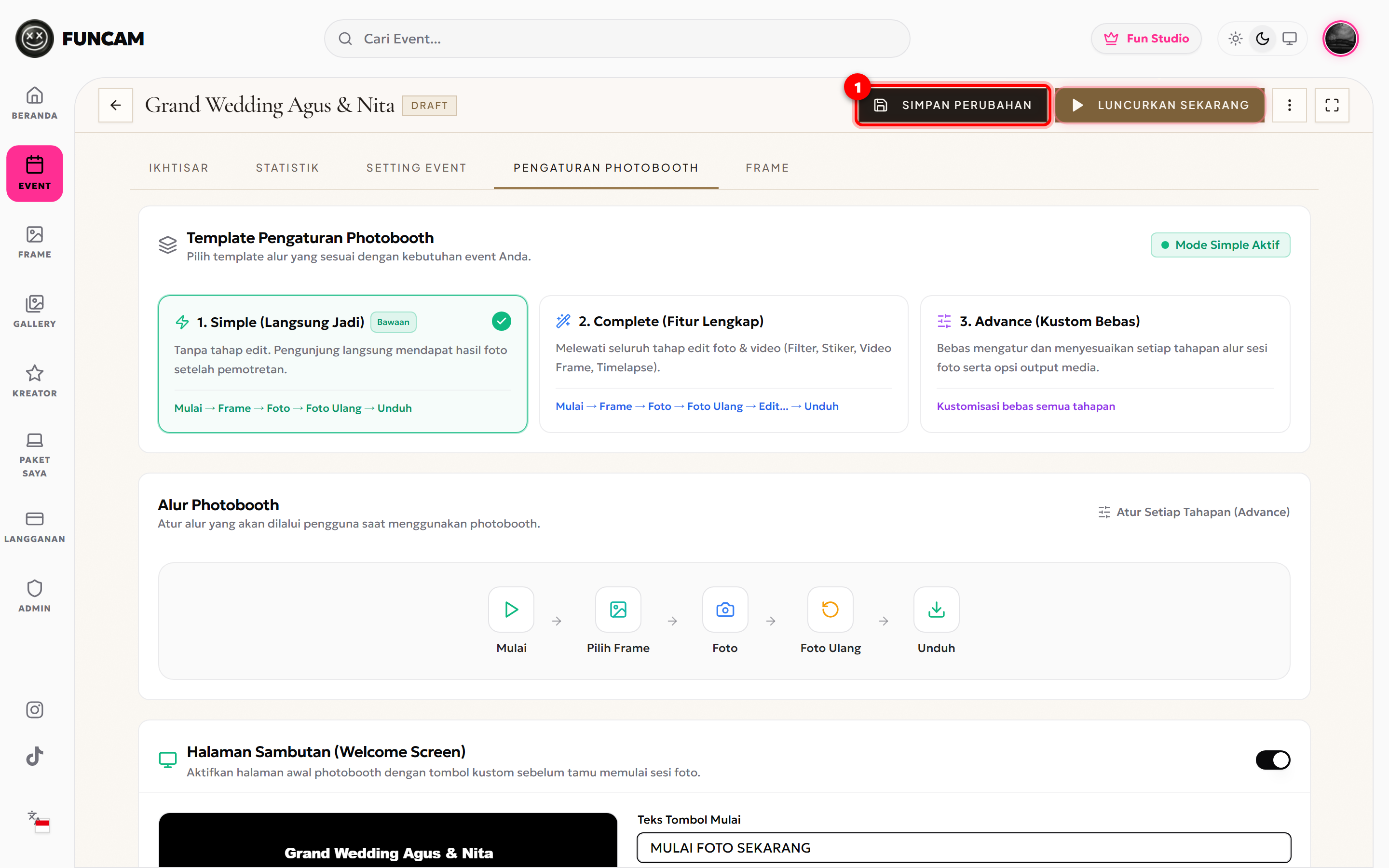
Sebelum melanjutkan pengujian ke layar booth atau membuka Start Theme Editor, seluruh perubahan konfigurasi wajib disimpan ke basis data FunCam.
Langkah Penyimpanan:
Perhatikan penanda pada gambar di bawah:
- [1] Tombol Simpan Perubahan: Gulir ke bagian atas halaman detail event dan klik tombol hitam SIMPAN PERUBAHAN pada bilah aksi kanan atas.
- Tunggu hingga muncul notifikasi sukses berwarna hijau ("Pengaturan berhasil disimpan").
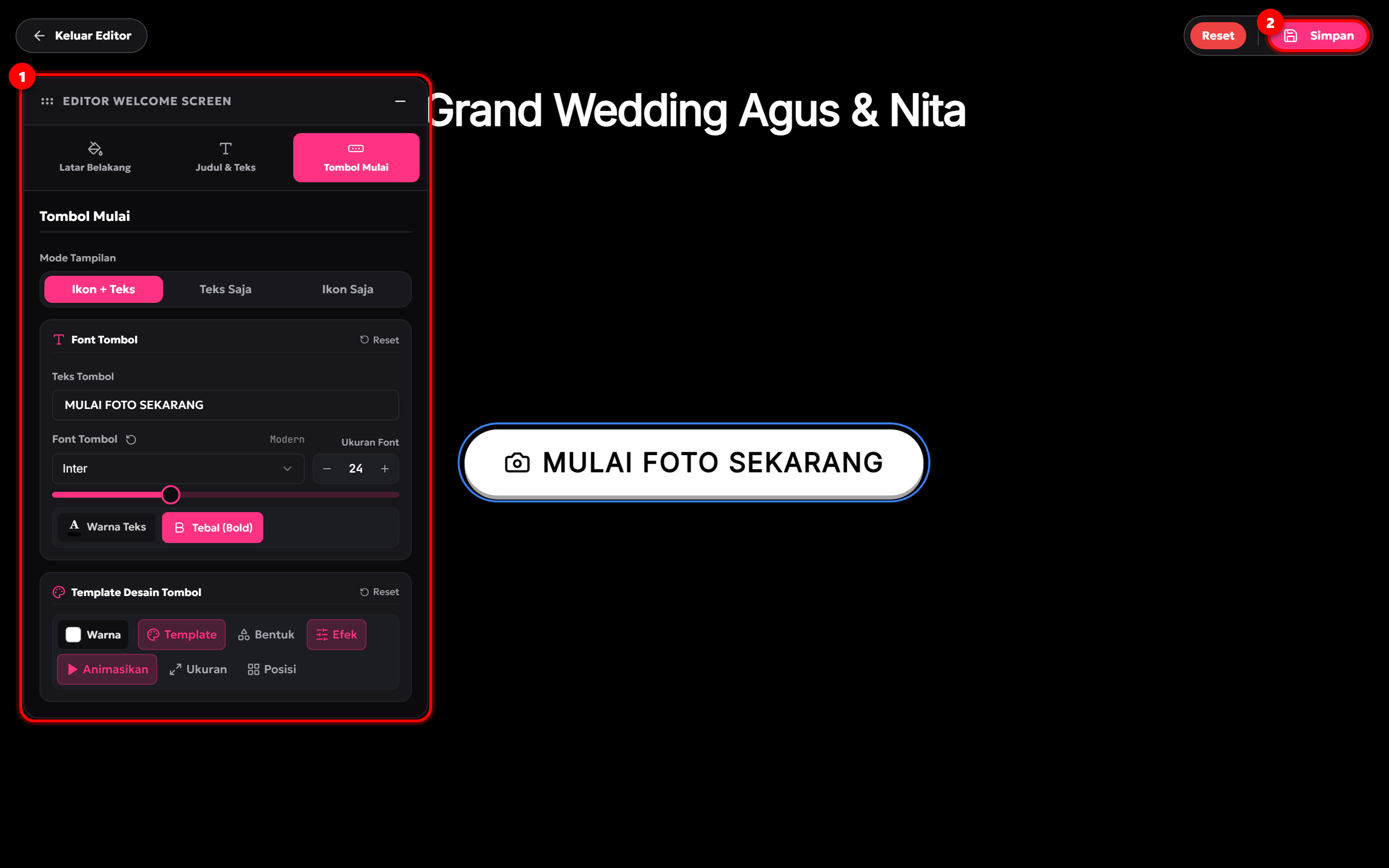
7. Desain Mendalam Lewat Start Theme Editor Layar Penuh
Saat Anda mengeklik tombol Buka Editor, FunCam akan membuka studio desain khusus: Start Theme Editor (funcam.id/events/[KODE_EVENT]/theme/start).
Fasilitas di Dalam Start Theme Editor:
Perhatikan penanda pada gambar di bawah:
- [1] Panel Kontrol Terapung (Floating Toolbox): Panel ini terbagi menjadi 3 tab utama:
- Latar Belakang (Background): Unggah foto tema acara (format JPG/PNG) atau pilih warna gradasi solid. Anda bahkan bisa memasang video latar MP4 tanpa suara (silent loop).
- Judul & Teks: Sesuaikan ukuran huruf (font size), jenis tipografi, ketebalan (weight), dan warna judul acara.
- Tombol Mulai: Atur posisi tombol (bebas digeser ke tengah, bawah, atau samping), ukuran ikon kamera, serta radius sudut (border radius).
- [2] Tombol Simpan Tema: Setelah puas dengan estetika desain, klik tombol pink Simpan di pojok kanan atas layar editor untuk menerapkan tema secara permanen.
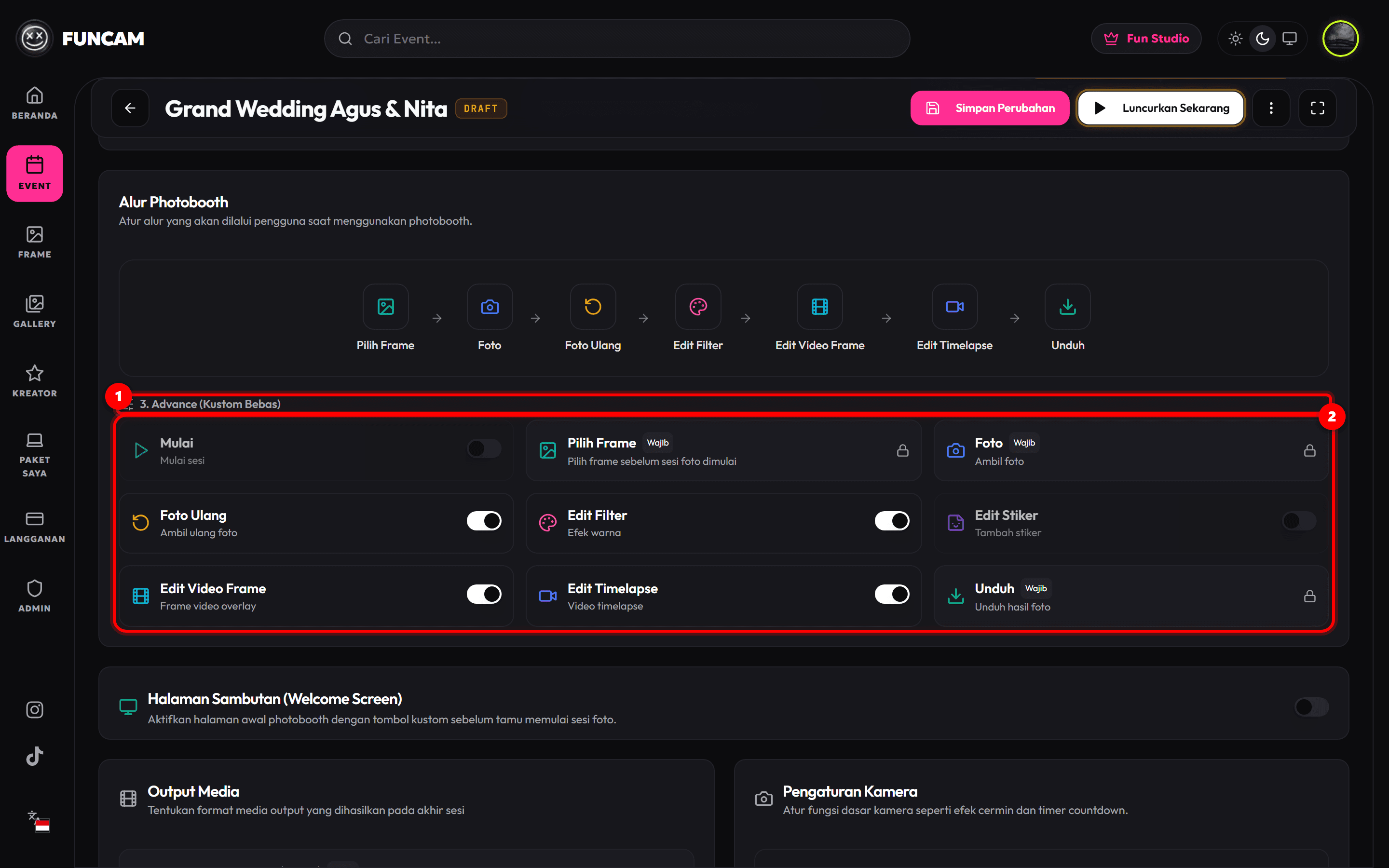
8. Hasil Nyata Pengoperasian Welcome Screen di Kiosk Acara
Kini Halaman Sambutan Anda telah aktif sempurna! Untuk menggunakannya di laptop operator, komputer layar sentuh (touchscreen PC), atau tablet iPad di venue:
Akses URL langsung Welcome Screen acara Anda:
$$\text{https://funcam.id/events/[KODE\_EVENT]/welcome}$$
(Contoh: https://funcam.id/events/WED8218/welcome)
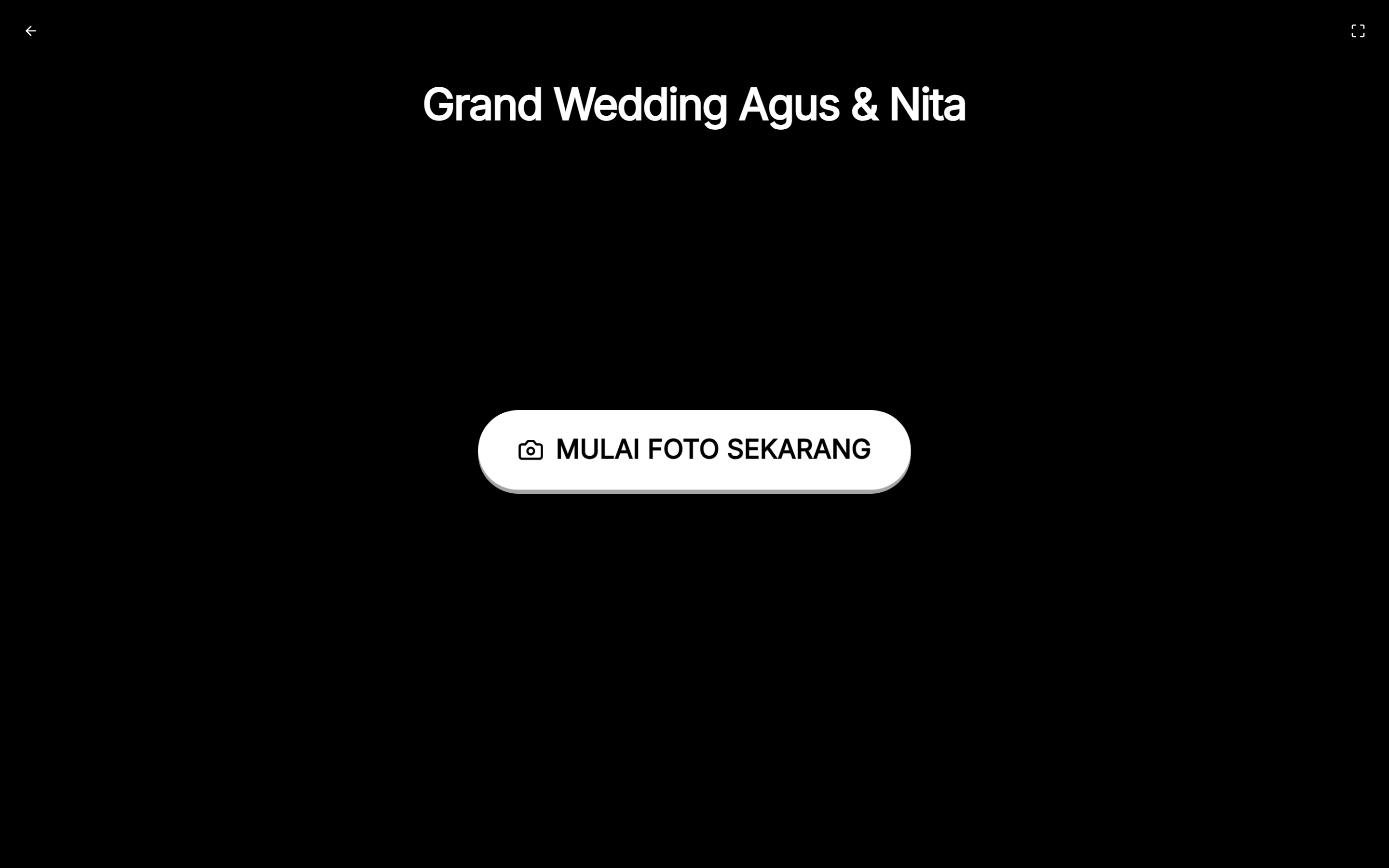
Apa yang Dialami Pengunjung di Venue:
- Daya Tarik Visual: Layar kiosk menampilkan judul acara
Grand Wedding Agus & Nitasecara anggun dengan tombol animasiMULAI FOTO SEKARANGyang bergerak lembut memancing interaksi. - Satu Sentuhan Menuju Kamera: Saat tamu menyentuh tombol, sistem langsung membuka kamera photobooth dan memulai hitung mundur tanpa hambatan teknis.
- Loop Otomatis Antar Sesi: Setelah foto selesai dicetak atau dikirim via QR Code, layar kembali ke halaman welcome ini dalam waktu 5 detik—siap menyambut tamu berikutnya!
Ringkasan Pro-Tips Operasional Kiosk Lapangan
- Kunci Mode Layar Penuh (F11 / Fullscreen): Selalu operasikan peramban kiosk dalam mode Fullscreen tanpa bilah tab peramban untuk mencegah tamu keluar dari aplikasi photobooth.
- Gunakan Mode 'Always Wake' pada Tablet: Jika menggunakan iPad atau tablet Android, nonaktifkan fitur Auto-Lock / Sleep Screen di menu pengaturan perangkat agar layar booth tetap menyala sepanjang pesta berlangsung.
- Periksa Kecerahan Layar Venue: Pada ruangan ballroom remang-remang, sesuaikan kecerahan monitor kiosk agar tampilan Welcome Screen tetap kontras, nyaman di mata, dan tidak menyilaukan tamu yang mendekat.
Selamat menciptakan pengalaman photobooth yang profesional, interaktif, dan berkesan bersama FunCam.id! 🎉