Panduan Mode Uji Coba (Tes Event) vs. Peluncuran Resmi (Launch Now) agar Kuota & Durasi Tidak Terbuang
Panduan Mode Uji Coba (Tes Event) vs. Peluncuran Resmi (Launch Now) agar Kuota & Durasi Tidak Terbuang
Salah satu kesalahan yang paling sering terjadi saat menyiapkan photobooth acara (event) adalah langsung meluncurkan event sejak hari pembuatan—padahal hari-H acara masih seminggu lagi. Akibatnya, masa aktif event keburu berjalan sebelum tamu datang, atau kuota acara aktif Anda penuh oleh event yang sebenarnya baru dalam tahap persiapan.
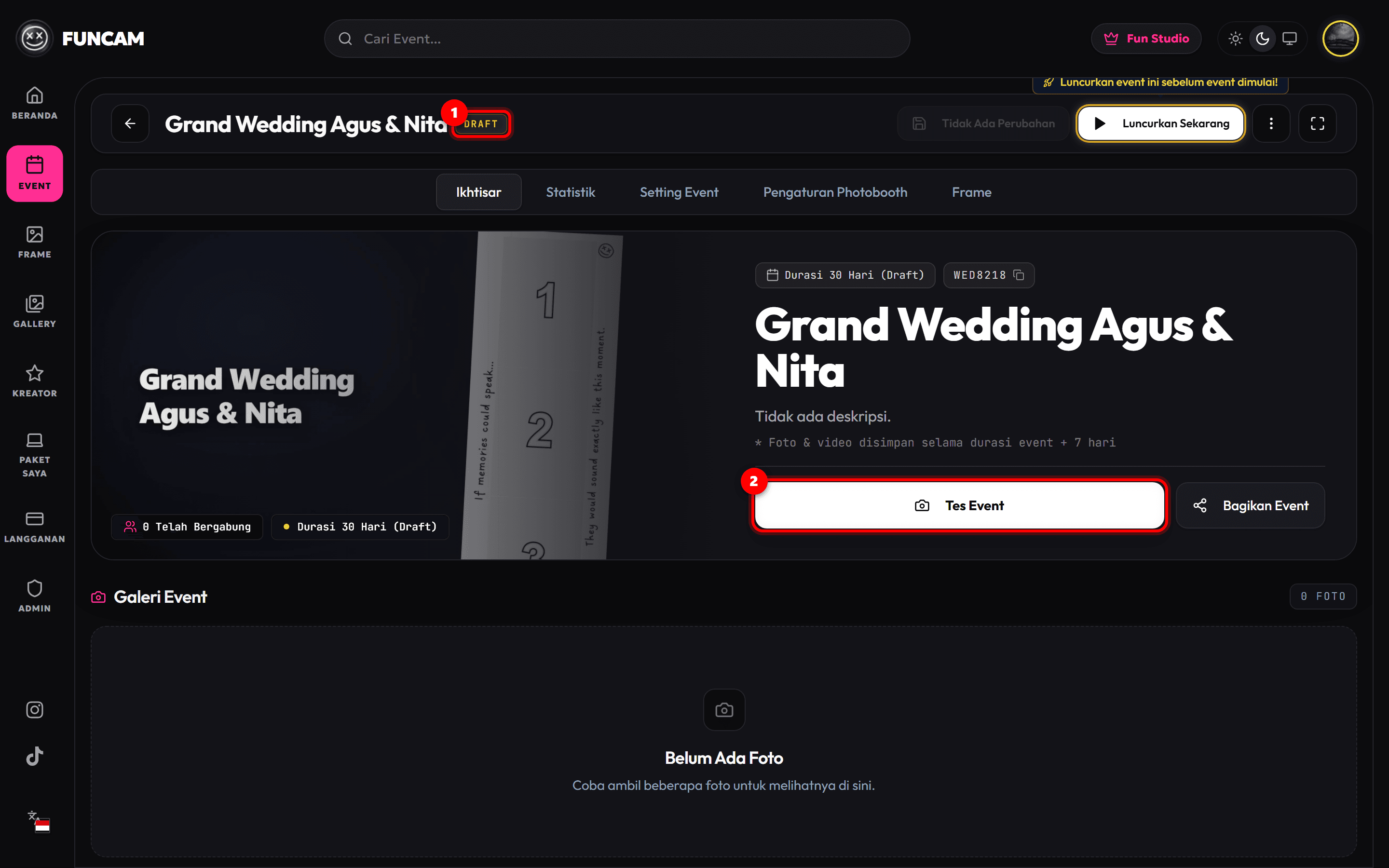
Di FunCam.id, setiap event baru yang Anda buat otomatis berada dalam status DRAFT. Selama berstatus Draft, Anda bebas menguji kamera, memeriksa posisi lubang frame, hingga menyetel alur photobooth memakai tombol Tes Event tanpa memotong masa aktif acara maupun mengotori hasil galeri hari-H. Setelah semuanya siap, barulah Anda menekan tombol Luncurkan Sekarang agar event resmi aktif dan siap diakses tamu.
Dalam panduan ini, Anda akan mempelajari perbedaan mendasar antara mode Tes Event (Draft) dan peluncuran resmi (Luncurkan Sekarang), langkah aman menguji photobooth sebelum acara, hingga cara memastikan event benar-benar siap dibagikan ke pengunjung.
Perbandingan Cepat: Mode DRAFT (Tes Event) vs. Mode Resmi (Luncurkan Sekarang)
Sebelum mencoba langsung di dasbor, pahami terlebih dahulu bagaimana sistem FunCam.id memperlakukan kedua status ini:
| Aspek Sistem | Mode DRAFT (Tes Event) | Setelah Luncurkan Sekarang (PUBLISHED) |
|---|---|---|
| Masa Aktif / Durasi Event | Belum berjalan. Hanya menampilkan estimasi durasi (misalnya Durasi 30 Hari (Draft)). | Mulai dihitung detik itu juga sesuai durasi paket hingga tanggal berakhir estimasi. |
| Kuota Acara Aktif Akun | Tidak memotong kuota active events paket langganan Anda. | Menghitung 1 slot kuota acara aktif selama event berjalan (sesuai batas paket). |
| Tombol Utama Kamera | Tes Event — khusus untuk simulasi dan cek posisi frame sebelum acara dimulai. | Mulai Foto — tombol operasional resmi saat event sudah dibuka untuk tamu. |
| Akses Publik & Data Uji Coba | Hanya untuk persiapan internal; sesi hasil pengujian bisa dibersihkan otomatis saat peluncuran. | Event terbuka sesuai pengaturan akses, seluruh sesi pengujian dihapus permanen, dan hitungan penggunaan (Used) di-reset ke 0. |
Langkah 1: Mengenali Event Berstatus DRAFT di Halaman Event Saya
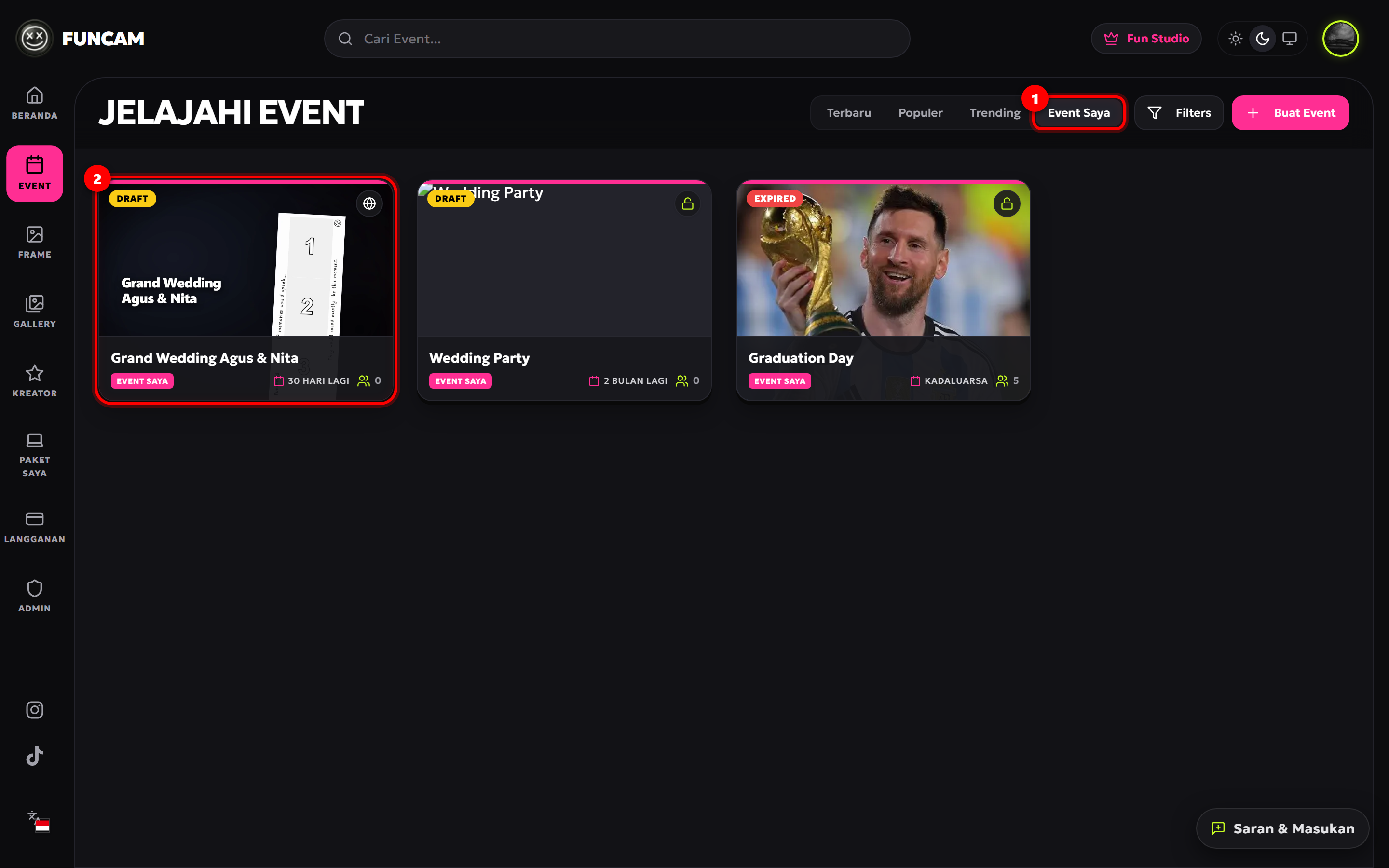
Masuk ke akun FunCam.id, lalu buka menu EVENT di bilah samping kiri.
Perhatikan penanda pada gambar di bawah ini 👇
- [1] Tab
Event Saya: Pastikan Anda berada di tab ini agar seluruh daftar event milik Anda—baik yang masih berstatusDRAFTmaupun yang sudah aktif—tampil lengkap. - [2] Kartu Event dengan Badge
DRAFT: Setiap event yang baru dibuat dan belum diluncurkan akan ditandai label kuningDRAFTdi pojok kanan atas kartu beserta informasi estimasi sisa durasinya (sebagai contoh pada acaraGrand Wedding Agus & Nita).
Klik kartu event tersebut untuk masuk ke halaman pengelolaan detailnya.
Langkah 2: Memahami Tampilan Mode Draft & Memulai Tes Event
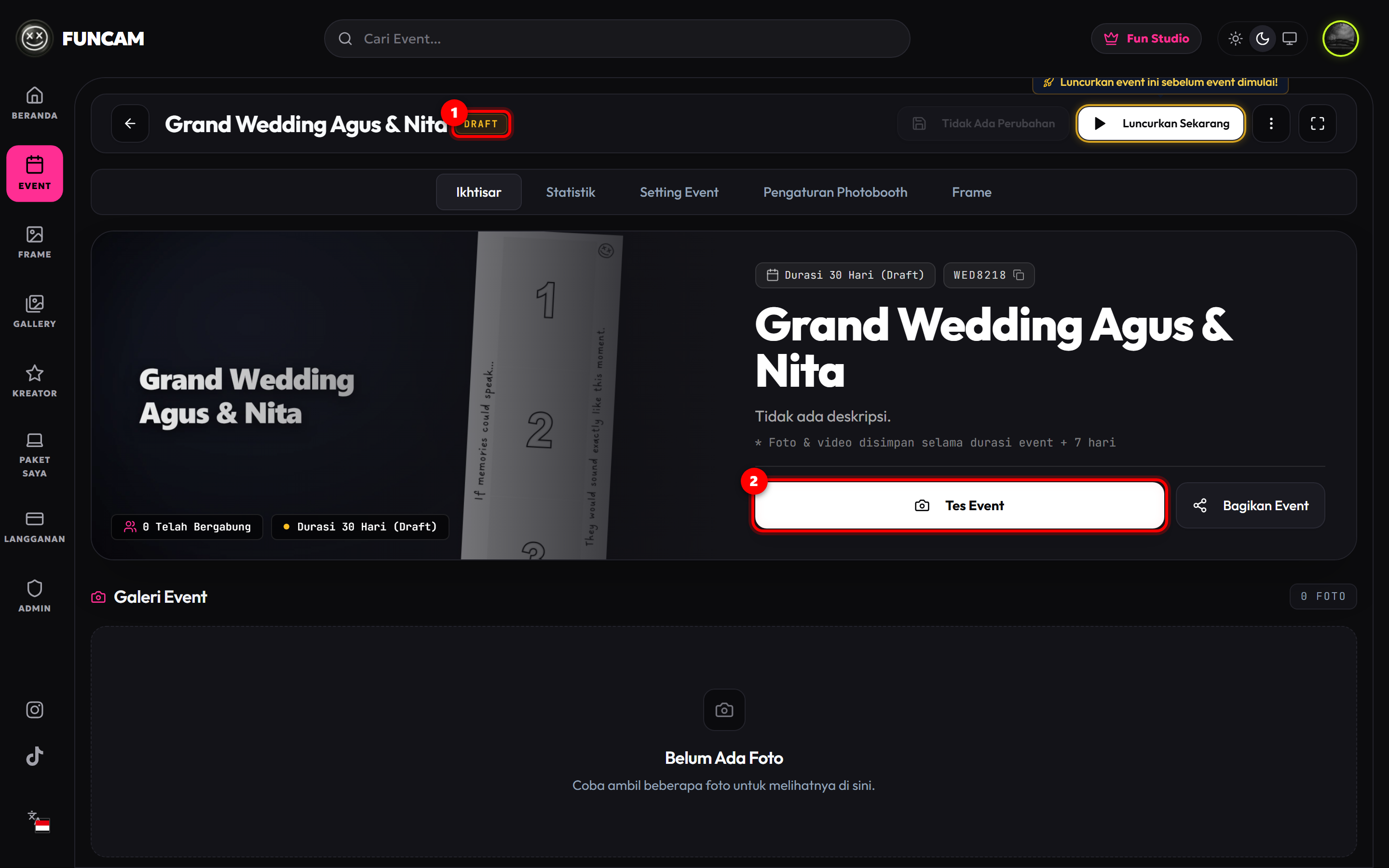
Di halaman Ikhtisar event, Anda langsung melihat beberapa penanda bahwa acara ini masih berada dalam tahap persiapan aman:
Perhatikan komponen yang ditandai pada gambar berikut 👇
- [1] Badge
DRAFTdi Header: Menegaskan bahwa event belum tayang secara resmi dan durasi paket belum mulai berjalan (terlihat pula badgeDurasi 30 Hari (Draft)di bawah area header kartu). - [2] Tombol
Tes Event: Klik tombol putih besar ini untuk membuka simulasi photobooth persis seperti yang akan dilihat tamu pada hari acara, tanpa memengaruhi jadwal aktif event Anda.
💡 Catatan: Pada mode
DRAFT, di kanan atas juga muncul pengingat kecil bertuliskanLuncurkan event ini sebelum event dimulai!agar Anda tidak lupa meluncurkan event saat hari-H tiba.
Langkah 3: Menguji Kamera & Frame di Halaman Sesi Tes Event
Setelah mengklik Tes Event, browser langsung mengarahkan Anda ke halaman kamera photobooth (/photo) menggunakan seluruh konfigurasi event tersebut.
Berikut tampilan sesi uji coba yang langsung berjalan 👇
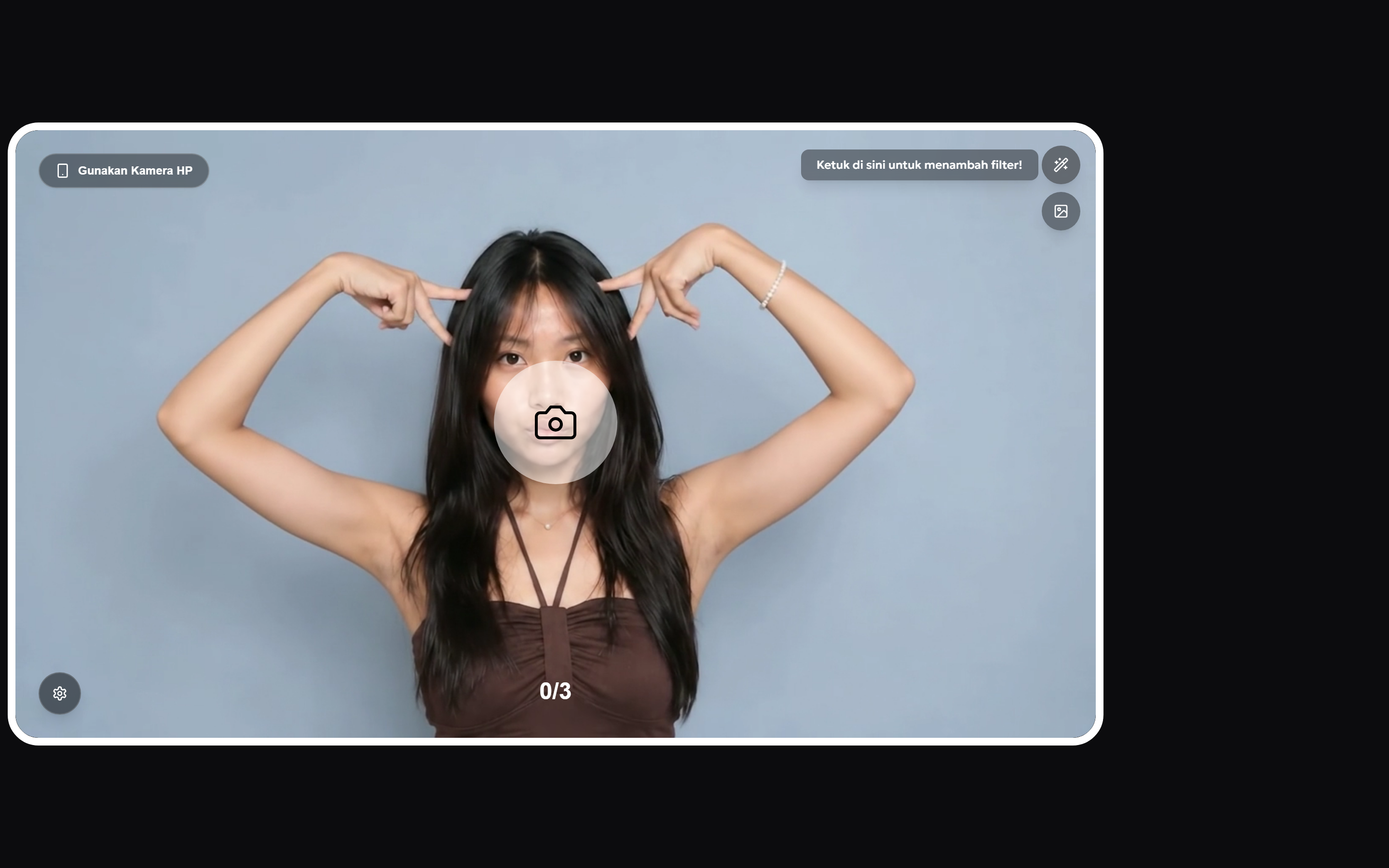
Pada tahap pengujian ini, pastikan Anda memeriksa hal-hal krusial berikut sebelum acara dimulai:
- Proporsi & Lubang Frame: Cek apakah wajah subjek pas berada di area transparan frame dan indikator jumlah jepretan (misalnya
0/3) sudah sesuai dengan desain template. - Alur & Fitur Kamera: Coba tombol filter di kanan atas (
Ketuk di sini untuk menambah filter!), atur perangkat kamera atau fiturGunakan Kamera HPjika memakai ponsel sebagai webcam tambahan, serta uji proses cetak atau unduh hasil akhir. - Kesesuaian Alur Sesi: Pastikan urutan langkah (seperti halaman sambutan, opsi foto ulang, stiker, maupun timelapse) sudah cocok dengan kebutuhan kecepatan antrean tamu.
Jika seluruh hasil uji coba sudah pas, kembali ke halaman detail event Anda untuk bersiap meluncurkan acara.
Langkah 4: Klik Tombol Luncurkan Sekarang di Bagian Header
Saat lokasi booth sudah siap, pencahayaan aman, dan Anda ingin mengaktifkan event secara resmi, perhatikan area kanan atas halaman detail event.
Perhatikan penanda tombol peluncuran berikut 👇
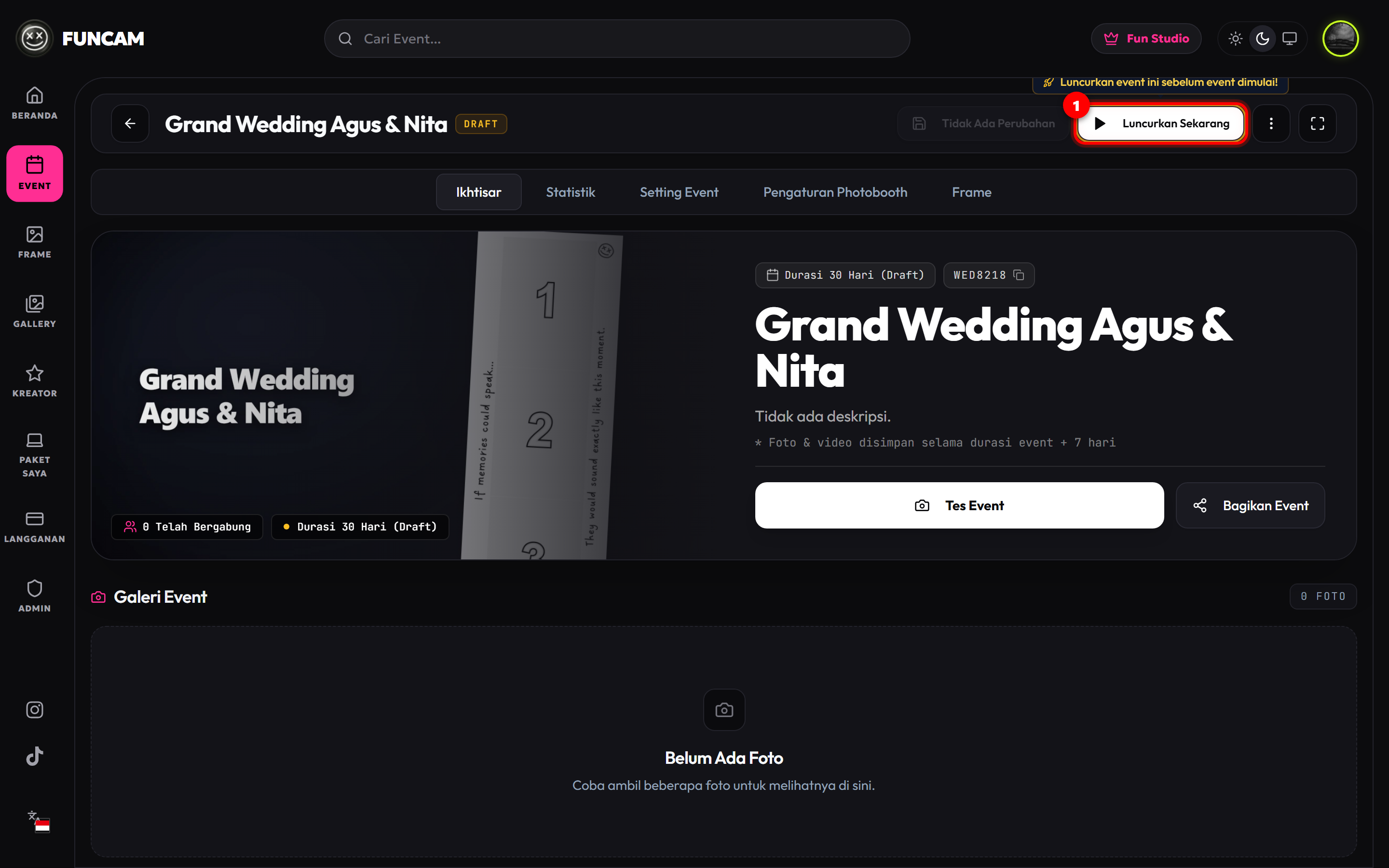
- [1] Tombol
Luncurkan Sekarang: Klik tombol berwarna putih cerah di kanan atas (berada tepat di sebelah kiri menu titik tiga).
⚠️ Penting: Jika Anda baru saja mengubah pengaturan di tab Setting Event atau Pengaturan Photobooth dan belum menekan tombol simpan, sistem akan menahan peluncuran dengan peringatan agar perubahan disimpan terlebih dahulu. Pastikan tombol simpan sudah bertuliskan
Tidak Ada Perubahansebelum menekanLuncurkan Sekarang.
Langkah 5: Verifikasi Masa Aktif, Kuota, & Pembersihan Data pada Dialog Luncurkan Event?
Setelah mengklik tombol peluncuran, FunCam tidak langsung mengaktifkan event begitu saja. Sistem menampilkan jendela konfirmasi Luncurkan Event? agar Anda bisa memeriksa dampak peluncuran secara transparan.
Perhatikan dua bagian penting di dalam dialog konfirmasi berikut 👇
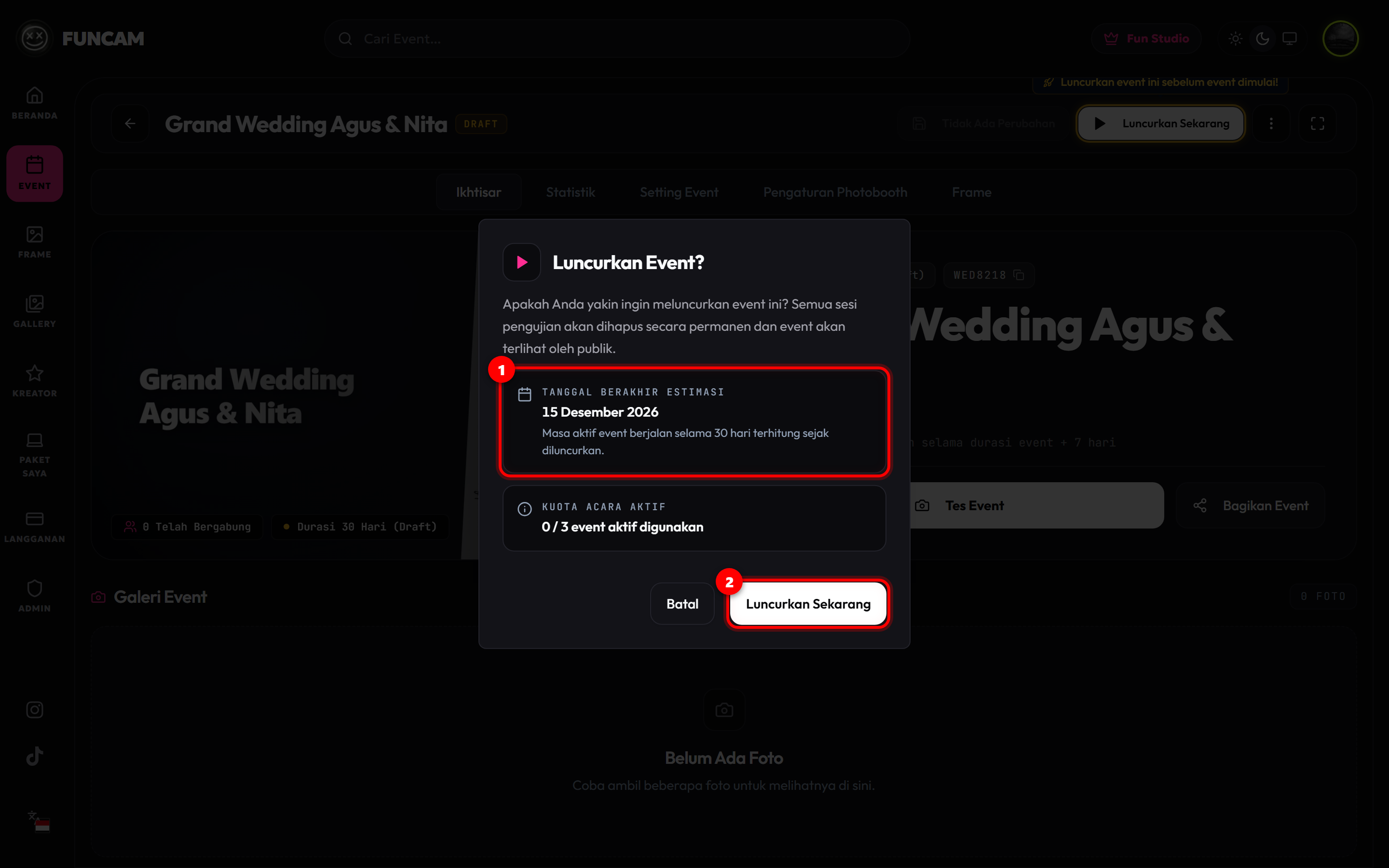
- [1] Kartu
TANGGAL BERAKHIR ESTIMASI: Menampilkan tanggal kapan masa aktif event akan berakhir—dihitung langsung sejak momen Anda menekan tombol konfirmasi (misalnya15 Desember 2026untuk masa aktif 30 hari). Di bawahnya, Anda juga dapat memantau kartuKUOTA ACARA AKTIFuntuk memastikan slot acara aktif pada paket langganan Anda masih mencukupi. - [2] Tombol
Luncurkan Sekarang: Setelah yakin bahwa tanggal berakhir, kuota acara aktif, dan pengaturan booth sudah benar—serta Anda siap menghapus permanen seluruh sesi foto uji coba sebelumnya—klik tombolLuncurkan Sekaranguntuk meresmikan event. Jika masih ingin menunda peluncuran, klikBatal.
Langkah 6: Verifikasi Perubahan Tampilan Event yang Sudah Resmi Aktif
Begitu proses peluncuran selesai, halaman Ikhtisar event langsung berubah ke mode aktif (Published).
Perhatikan dua perubahan utama yang menandakan event Anda sudah resmi berjalan 👇
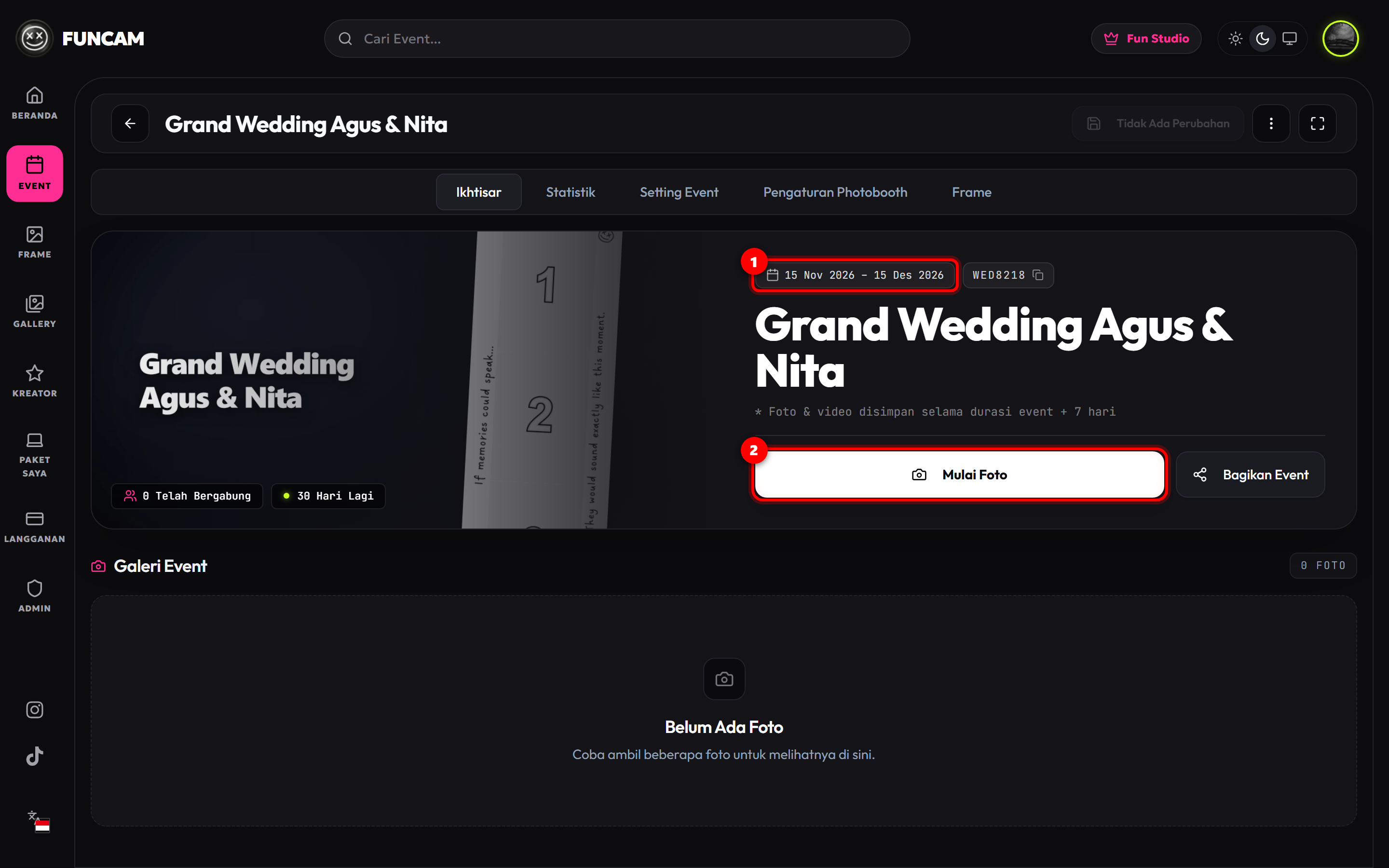
- [1] Rentang Tanggal Aktif Resmi: Tulisan
Durasi 30 Hari (Draft)otomatis berubah menjadi rentang tanggal nyata (misalnya15 Nov 2026 - 15 Des 2026), disertai indikator hijau30 Hari Lagi, hilangnya badgeDRAFT, serta hilangnya tombol Luncurkan Sekarang di header kanan atas. - [2] Tombol
Mulai Foto: Tombol aksi utama berganti dari Tes Event menjadiMulai Foto. Seluruh hasil jepretan pengujian sebelumnya telah dibersihkan, hitungan sesi kembali bersih dari nol, dan perangkat photobooth di venue siap digunakan oleh tamu.
Langkah 7 (Hasil Nyata): Bagikan QR Code & Tautan Resmi ke Pengunjung
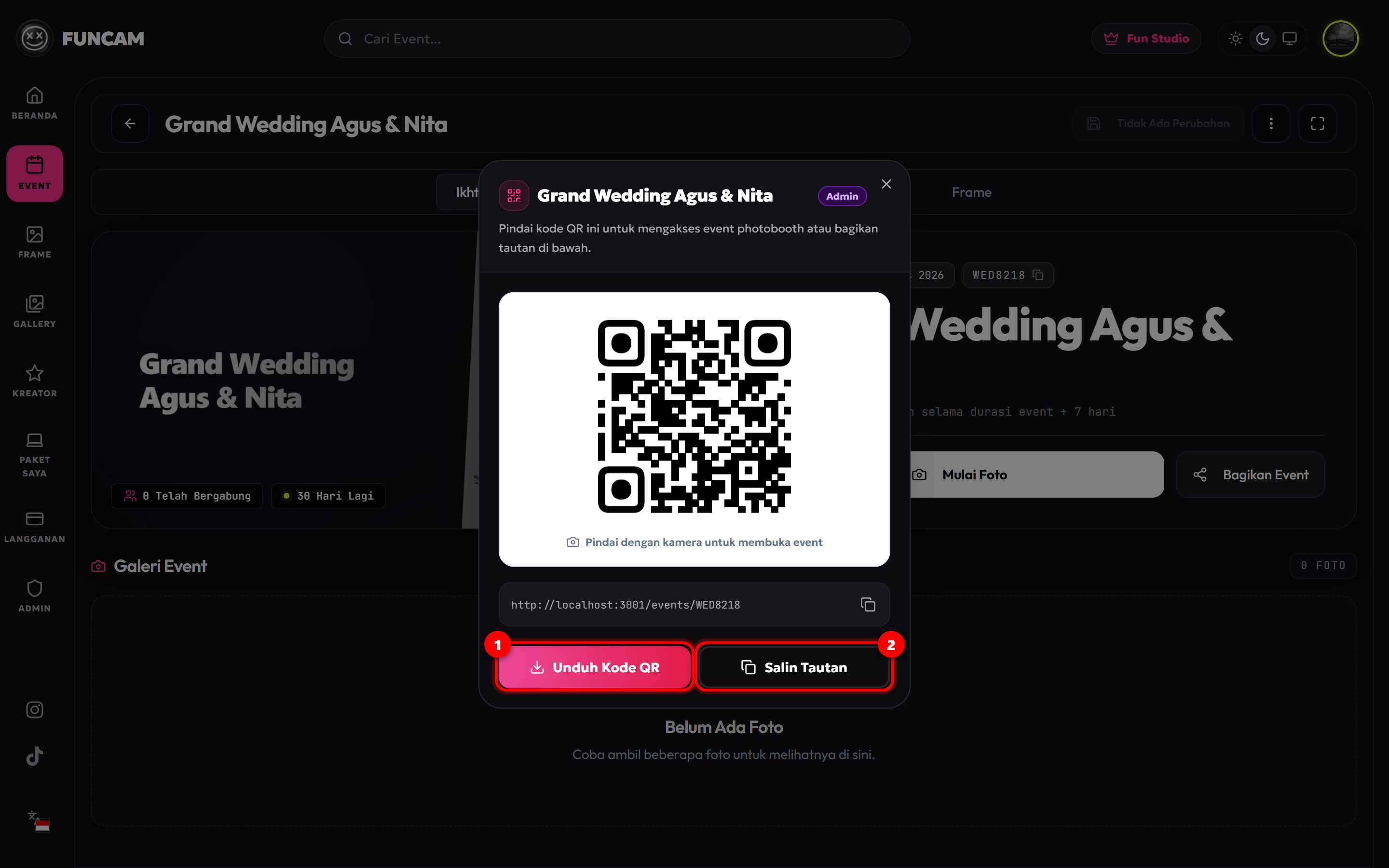
Untuk memastikan event benar-benar siap diakses tamu atau kru di meja registrasi, klik tombol Bagikan Event di sebelah kanan tombol Mulai Foto. Modal QR Code akan terbuka seperti gambar berikut 👇
- [1] Tombol
Unduh Kode QR: Simpan gambar kode QR beresolusi bersih untuk dicetak ke standing banner, kartu meja, atau layar monitor booth. - [2] Tombol
Salin Tautan: Salin tautan langsung event agar kru lapangan dapat langsung membuka sesi photobooth di perangkat tablet, laptop, atau ponsel tanpa harus mengetik kode event secara manual.
Pertanyaan yang Sering Diajukan (FAQ)
1. Apakah foto uji coba dari Tes Event otomatis terhapus saat event diluncurkan?
Ya. Begitu Anda menyetujui peluncuran pada dialog Luncurkan Event?, sistem menjalankan pembersihan otomatis seluruh sesi foto pengujian (test sessions) secara permanen dan me-reset angka penggunaan kuota foto menjadi 0. Dengan begitu, galeri hari-H Anda tetap bersih berisi foto asli dari tamu acara.
2. Apakah desain frame dan pengaturan photobooth ikut terhapus saat diluncurkan?
Tidak. Yang dihapus saat peluncuran hanyalah rekaman sesi foto uji coba (sessions). Seluruh template Frame, Setting Event, dan Pengaturan Photobooth (alur Simple/Complete/Advance, filter, stiker, maupun pengaturan cetak) tetap tersimpan utuh.
3. Mengapa muncul pesan bahwa perubahan harus disimpan sebelum meluncurkan event?
Hal tersebut terjadi jika Anda memodifikasi pengaturan (seperti nama event, password privasi, atau alur sesi) tetapi belum mengklik tombol simpan di kanan atas header. Klik tombol simpan terlebih dahulu hingga statusnya berubah menjadi Tidak Ada Perubahan, baru klik Luncurkan Sekarang.
4. Kapan waktu paling ideal menekan Luncurkan Sekarang?
Waktu terbaik adalah beberapa jam sebelum acara dimulai atau tepat saat proses loading dan cek akhir booth di venue selesai—ketika semua frame sudah lolos uji coba lewat tombol Tes Event. Dengan cara ini, masa aktif event berjalan maksimal selama acara berlangsung dan kuota acara aktif Anda tetap efisien.
Kini Anda bisa bebas menyempurnakan persiapan booth lewat mode DRAFT dan Tes Event, lalu meluncurkan acara dengan tenang tepat pada waktunya bersama FunCam.id! 🎉
Rekomendasi Artikel Berikutnya
Cara Mengatur Alur Sesi Photobooth Event: Mode Simple, Complete, hingga Advance (Kustom Bebas)